Windows 10电脑使用过程中,不少用户会遇到“管理员账户被禁用”的情况,比如无法安装软件、打不开系统设置,甚至连登录都受影响。这类问题其实并不罕见,通常和系统设置、误操作或更新有关。本文就用通俗方式教你一步步恢复管理员权限。

一、为什么管理员账户会被禁用?
常见原因主要有以下几种:
1、系统更新后策略被重置;
2、手动关闭了Administrator账户;
3、权限配置错误或误删管理员;
4、安全软件或组策略限制;
需要注意的是,Windows默认是关闭内置Administrator账户的,这是为了安全考虑 。
二、Win10管理员禁用恢复方法
方法1:命令提示符快速启用
如果还能进入系统:
1、右键开始菜单→选择“命令提示符(管理员)”
2、输入命令:
net user administrator /active:yes

3、回车后重启电脑即可
这是最简单直接的方法,适合大多数用户 。
方法2:计算机管理取消禁用
适合还能进入桌面的情况:
1、右键“此电脑”→管理;
2、进入“本地用户和组”→用户;
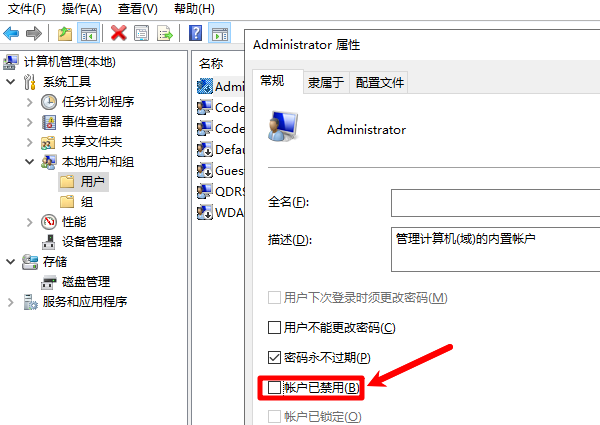
3、找到Administrator;
4、取消勾选“账户已禁用”;
操作直观,适合新手用户。
方法3:安全模式启用管理员
如果已经无法正常登录:
1、按住Shift点击“重启”;
2、进入:疑难解答→高级选项→启动设置;
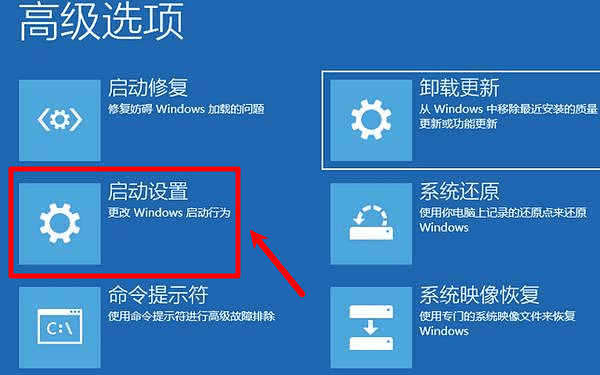
3、选择安全模式;
4、登录Administrator账户;
在某些情况下,即使被禁用,安全模式仍可访问管理员账户 。
方法4:创建新的管理员账户
如果原账户无法恢复:
在命令提示符中输入:

net user NewAdmin 123456 /add
net localgroup administrators NewAdmin /add
即可新建一个管理员账号登录系统 。
方法5:借助工具修复系统环境
很多用户管理员被禁用,其实是驱动异常或系统环境紊乱导致的。这时候可以使用“驱动人生”进行驱动自动检测与修复,系统组件优化,权限异常排查。

 好评率97%
  下载次数:5144099
 1、点击上方按钮下载安装新版驱动人生,打开软件后点击【全面诊断】界面的“立即诊断”选项;

2、软件会自动检测当前电脑存在的故障问题,例如:驱动问题、环境修复问题、DLL文件问题、运行库问题等等。用户点击“全面修复”选项便可批量安装驱动以及修复电脑存在的问题,修复系统环境。

尤其是更新后出现权限问题,用驱动人生一键修复会省很多时间,比手动折腾更稳。
三、常见问题FAQ
Q1:管理员被禁用还能进系统吗?
可以,有普通账户的话还能登录,但权限受限。
Q2:命令提示符打不开怎么办?
可以通过安全模式或PE工具进入系统修复。
Q3:恢复后还会再被禁用吗?
如果不优化系统环境或驱动异常,确实有可能再次出现。
Win10管理员账户被禁用其实并不难解决,关键是选对方法:
能进系统→用命令或计算机管理;
进不了系统→用安全模式;
实在不行→新建管理员账户;
如果你不想反复折腾,建议搭配“驱动人生”做一次电脑系统环境优化扫描,从根源减少这类问题的发生。