电脑升级Windows 11或者安装系统24H2更新时,会突然遇到“错误代码0xc1900209”的提示。更新过程卡住、反复失败,甚至重启后依然无法安装。

实际上,0xc1900209属于比较常见的Win11升级错误,通常与软件兼容冲突、C盘空间不足、系统文件异常等因素有关。只要逐步排查,大多数情况下都能顺利解决。下面为大家介绍几种实测有效的方法。
一、清理C盘空间
Win11更新错误0xc1900209,常见原因之一C盘空间不足:Win11更新对系统盘空间要求比较高。如果C盘空间不足,也会直接导致0xc1900209更新失败。
通常建议:
至少保留20GB以上可用空间;
清理临时文件;
删除Windows更新缓存;
转移大文件。
对于不熟悉系统清理的用户,可以通过“百贝C盘助手”进行深度清理,软件可以一键扫描垃圾文件,清理系统缓存,删除无效更新残留,找出占用空间的大文件,快速释放C盘容量。步骤如下:

 好评率97%
  下载次数:1326666
 1、点击上方按钮下载安装,打开“百贝C盘助手”软件的【全面优化】界面,软件会自动扫描电脑磁盘中垃圾文件、临时文件、浏览器缓存等,并支持C盘清理、一键搬家、文件去重这些功能,点击“一键优化”便会把这些文件全部清除整理。

2、如果不想进行一键搬家、文件去重这些操作,可以单独选择【C盘清理】这项,快速腾出C盘的空间。

很多因为磁盘空间不足导致的Win11更新失败,清理后即可恢复正常。
二、卸载冲突软件
很多用户忽略了一个问题:就是电脑中存在不兼容的软件。建议优先卸载近期安装的软件。
操作步骤:
1、按下 Win+I打开设置;
2、进入“应用”,点击“已安装的应用”;

3、找到可疑软件后选择卸载。
卸载完成后重启电脑,再重新执行Windows更新。
三、运行Windows更新疑难解答
Windows自带更新修复工具,也能解决部分升级异常问题。
操作方法:
1、打开“设置”,进入“更新和安全”;
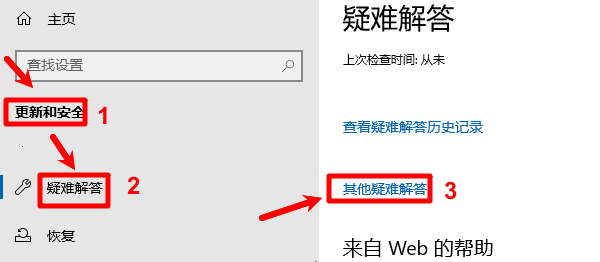
2、点击“疑难解答”,选择“其他疑难解答”,找到“Windows更新”;
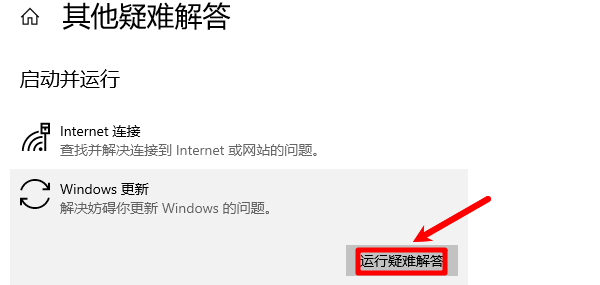
3、点击“运行疑难解答”。
系统会自动检测更新组件是否异常。
四、修复系统文件
系统文件损坏同样会导致更新失败。可以使用SFC命令修复。
具体步骤:
1、在搜索框输入“CMD”,右键“命令提示符”;
2、选择“以管理员身份运行”;
3、输入以下命令:
sfc /scannow
等待扫描完成。如果提示无法修复,可继续执行:

DISM /Online /Cleanup-Image /RestoreHealth
修复后重启电脑,再次更新系统。
五、重置Windows更新组件
如果更新缓存损坏,也可能反复出现0xc1900209。此时可以尝试重置更新服务。
操作步骤:
1、以管理员身份打开CMD,依次输入以下命令:
net stop wuauserv
net stop bits
2、然后删除以下目录内容:
C:\Windows\SoftwareDistribution
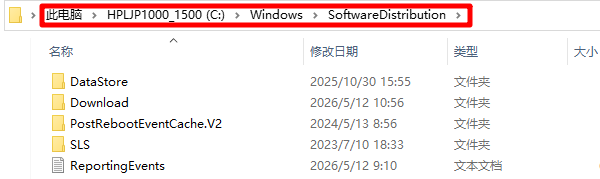
3、最后重新启动更新服务:
net start wuauserv
net start bits
完成后再次检查更新。
FAQ:Win11更新错误0xc1900209常见问题
1、0xc1900209一定是空间不足吗?
不一定。虽然C盘容量不足很常见,但软件冲突、驱动异常、系统文件损坏也会导致该错误。
2、删除SoftwareDistribution文件夹安全吗?
安全。该文件夹主要存放Windows更新缓存,删除后系统会自动重新生成。
3、升级Win11需要预留多少空间?
微软建议至少保留20GB以上空间,实际使用中建议30GB更稳妥。
Win11更新错误0xc1900209,本质上大多与C盘空间不足有关,建议优先清理系统盘空间,再结合系统修复与更新组件重置进行排查。尤其是C盘长期爆满的电脑,通过“百贝C盘助手”进行深度清理后,往往能明显提升Win11更新成功率。