Windows电脑在更新、安全更新或功能更新时,会遇到提示:Windows Update无法更新错误:80092004;然后点击"重试"依然无法完成更新,甚至每次开机都会重复下载安装失败。
实际上,80092004属于Windows Update安装阶段较常见的一类错误,多数与系统组件损坏、更新缓存异常、数字签名验证失败、驱动兼容性问题或系统文件异常有关。下面介绍几种实际有效的排查方法。
方法一:运行Windows更新疑难解答
Windows自带更新修复工具可以自动检测部分更新服务异常。
操作步骤:
Windows 11
进入:设置→系统→疑难解答→其他疑难解答→Windows Update→运行;
Windows 10
进入:设置→更新和安全→疑难解答→其他疑难解答→Windows更新→运行疑难解答;
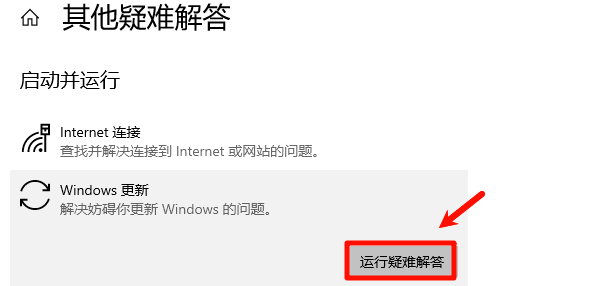
等待检测完成,根据提示完成修复后重新更新。
方法二:先检查驱动兼容性
很多用户认为Windows更新失败一定是系统的问题,其实驱动兼容性异常也可能导致更新安装中断,尤其是显卡、芯片组、存储控制器、网卡等底层驱动。如果近期升级过系统版本,建议先使用“驱动人生”进行全面检测,扫描存在驱动以及系统环境问题,然后进行修复。

 好评率97%
  下载次数:5611130
 1、打开驱动人生,点击【全面诊断】界面的“立即诊断”选项;

2、软件会自动检测当前电脑存在的故障问题,例如:驱动问题、环境修复问题、DLL文件问题、运行库问题等等。用户点击“全面修复”选项便可批量安装驱动以及修复电脑存在的问题,修复系统环境。

如果软件同时检测到系统运行环境异常,也建议一并修复,可减少更新过程中因环境问题导致的安装失败。
方法三:重置Windows Update缓存
更新缓存损坏,是导致80092004错误最常见的原因之一。
第一步:停止更新服务
以管理员身份打开CMD,执行:
net stop wuauserv
net stop bits
net stop cryptsvc
net stop msiserver
第二步:重命名缓存目录
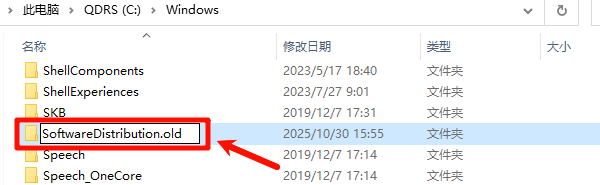
依次打开:C:\Windows\SoftwareDistribution
改名为:SoftwareDistribution.old
然后打开:C:\Windows\System32\catroot2
改名为:catroot2.old
第三步:重新启动服务
执行:
net start wuauserv
net start bits
net start cryptsvc
net start msiserver
完成后再次检查更新。
方法四:修复系统文件
如果系统文件受损,也可能导致更新程序无法验证安装包,从而报错80092004。
打开命令提示符(管理员),依次执行:
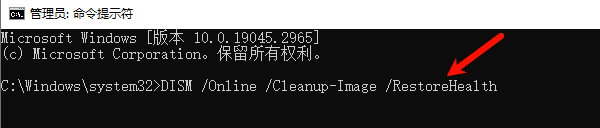
DISM /Online /Cleanup-Image /RestoreHealth
等待完成后继续执行:sfc /scannow
这两个命令可以修复Windows映像和系统文件,完成后建议重启电脑再更新。
方法五:检查系统日期、时间和数字证书
80092004有时与数字签名验证失败有关,如果系统时间不正确,也可能导致更新失败。
建议检查:日期是否准确;时区是否正确;是否开启自动同步时间;
1、进入:设置→时间和语言→日期和时间;
2、开启:自动设置时间/自动设置时区;
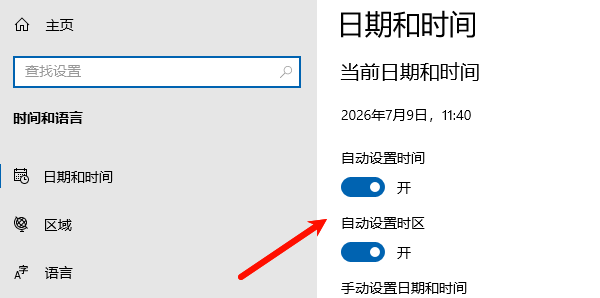
3、然后点击立即同步。
如果电脑长时间未联网或主板CMOS电池没电,也建议校准时间后再次尝试更新。
方法六:手动下载安装对应补丁
如果始终无法在线更新,可以直接下载安装对应KB补丁。
操作步骤:
1、打开Windows更新历史记录;
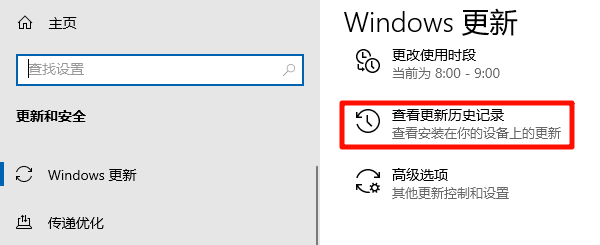
2、查看更新失败对应的KB编号(例如KB5051987);
3、前往Microsoft Update Catalog搜索对应补丁;
4、下载与系统版本一致的安装包(x64或ARM64);
5、双击安装后重启电脑。
如果仅个别补丁安装失败,手动安装通常比反复在线更新更加稳定。
FAQ
1、80092004错误只会出现在Windows 11吗?
不会。Windows 10和Windows 11在安装累计更新、安全更新或.NET更新时,都有可能遇到80092004错误。
2、重启电脑后还是提示80092004怎么办?
如果简单重启无效,建议依次尝试重置Windows Update缓存、运行DISM和SFC命令修复系统文件,再检查驱动是否存在兼容性问题。相比反复点击"重试",这些方法更有针对性。
3、更新失败是否需要重装系统?
一般不需要。大多数80092004错误都可以通过修复更新组件、恢复系统文件或更新相关驱动解决。只有系统文件严重损坏、长期无法修复时,才建议考虑重装系统。
Windows更新提示80092004错误,建议按照"检查驱动兼容性→运行更新疑难解答→重置更新缓存→修复系统文件→检查时间设置→手动安装补丁"的顺序进行排查。如果电脑存在底层驱动过旧或兼容性异常的问题,可先使用“驱动人生”检测并更新关键驱动,修复系统问题。
最新资讯
 Windows更新服务停了又自动开启?原因及解决方法
Windows Update服务停止后又自动开启?Win10/Win11重启后更新服务恢复,可能与更新协调服务、系统修复机制或计划任务有关。本文介绍Windows更新服务自动恢复的原因及解决方法,并使用百贝禁用系统更新管理服务、后台及计划任务,减少自动更新反复开启的问题。
2026-10-09 15:35:56kevin20739 Windows 11暂停更新按钮灰色怎么办?教你快速排查
Windows 11暂停更新按钮变灰、无法点击怎么办?这种情况可能与组策略限制、组织管理策略、更新组件异常有关。本文整理了4种实用解决方法,包括修改组策略、检查系统管理状态、运行Windows更新疑难解答,以及使用百贝禁用系统更新一键禁止或开启自动更新,帮助用户恢复更新控制能力。
2026-10-09 14:26:22Portia13018 监控不小心删除了怎么恢复?用这个方法还能救回来
监控录像误删后如何恢复?本文详解监控删除后的紧急处理步骤,推荐使用数据救星软件扫描恢复被删视频,支持MP4、AVI等格式,本地操作安全可靠,附完整操作教程。
2026-10-09 14:05:09lucky24203