在使用电脑时,突然发现E盘消失不见,文件无法访问,这是怎么回事?这可能是由于硬件连接问题、分区表错误、驱动故障等原因引起的,下面就给大家分享几种恢复方法,帮助您快速找回数据!

一、E盘消失的常见原因
硬盘连接问题:数据线松动、接口接触不良或硬盘供电不足可能导致磁盘无法被识别。
分区表损坏:病毒攻击、异常断电或误操作可能损坏硬盘分区表,导致分区(如E盘)无法显示。
驱动故障:硬盘驱动程序未更新或损坏,可能导致系统无法正确读取磁盘信息。
系统设置错误:分区被隐藏、盘符未分配或误删除分区也会让E盘“消失”。

二、快速恢复E盘的4种方法
方法1:检查硬盘连接
关闭电脑,拔插硬盘的数据线和电源线(台式机可尝试更换接口)。
重启电脑,进入「此电脑」或「磁盘管理」查看E盘是否恢复。
方法2:通过磁盘管理重新分配盘符
右键「此电脑」→「管理」→「磁盘管理」。
找到未分配盘符的E盘分区(可能显示为“未分配”或“无媒体”)。
右键选择「更改驱动器号和路径」→「添加」,分配一个盘符(如E)。
注意:若分区显示为“未初始化”,需先初始化硬盘(但可能导致数据丢失,谨慎操作)。
方法3:更新或重装硬盘驱动
点击此处下载“驱动人生”软件官方版本。

 好评率97%
  下载次数:5688913
 打开软件→点击「立即扫描」。

在扫描结果中找到「硬盘」,点击「升级驱动」完成更新。
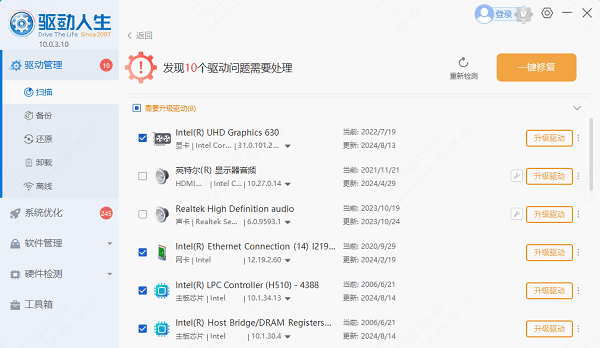
或直接点击「立即修复」软件会自动为你更新系统上所有缺失或过时的驱动程序。
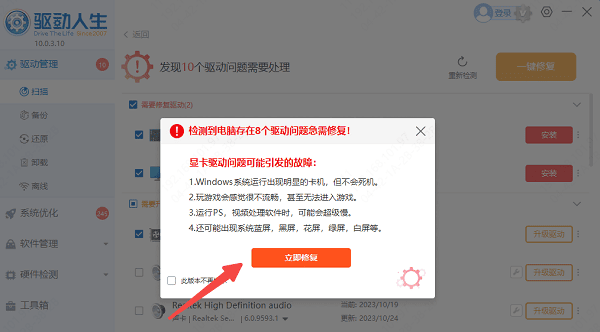
完成更新后重启电脑,测试鼠标功能是否恢复。
方法4:使用数据恢复软件
若E盘因误删除或格式化丢失,可使用使用专业的数据恢复软件——数据救星。它可以深度扫描电脑中丢失的数据,支持恢复误删/格式化的文档、视频、图片等数据。
在电脑点击此处下载并安装“数据救星”软件。
 好评率97% 下载次数:3858358
 安装软件后选择丢失的磁盘分区,扫描并预览可恢复的文件。
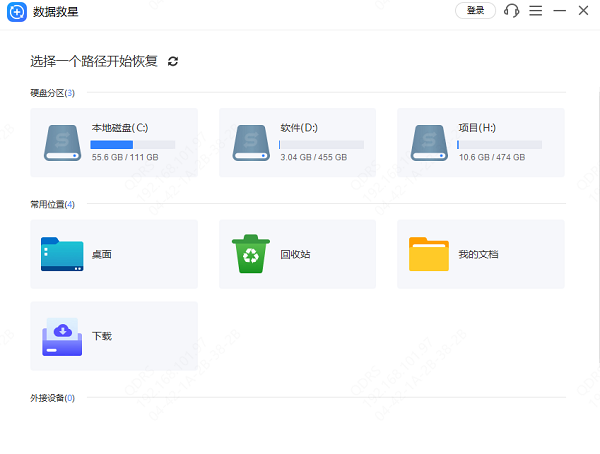
扫描完成后,勾选需要恢复的文件,将文件保存到其他磁盘(避免覆盖原数据)。

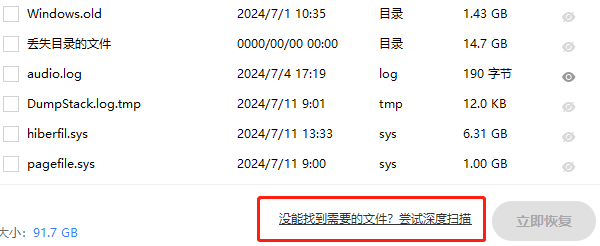
如果没找到想要的数据,可以选择“深度扫描”文件。
以上就是e盘不见了的恢复方法,希望对你有帮助。日常使用中养成定期备份的习惯,才能最大限度避免数据丢失的烦恼!以后如果遇到电脑、U盘、内存卡等设备数据丢失问题,都可以先用“数据救星”进行检测与恢复。
最新资讯
 腾讯混元Hy4正式发布:怎么使用?模型特点、API接入与部署指南
腾讯混元Hy4正式发布,新增视觉理解与电脑操作能力,进一步提升长文本理解和Agent任务执行能力。本文介绍Hy4模型特点、使用方法、API Key获取,以及通过OpenClaw部署助手接入腾讯混元Hy4的详细教程。
2026-11-05 15:02:12qwsa17769 api-ms-win-core-processenvironment-l1-1-0.dll下载修复方法
电脑运行软件或游戏时提示缺少 api-ms-win-core-processenvironment-l1-1-0.dll,无法启动程序怎么办?本文详细介绍该DLL文件的作用及常见丢失原因,并整理星空运行库修复大师一键检测修复、DISM和SFC系统命令修复、Windows更新、软件重装等多种解决方法,帮助Windows 10和Windows 11用户解决DLL缺失及运行库异常问题。
2026-11-05 14:54:41Portia8079 蓝屏失败的操作dxgmms2.sys?显卡驱动修复方法
电脑蓝屏提示失败的操作dxgmms2.sys,终止代码ATTEMPTED_WRITE_TO_READONLY_MEMORY怎么办?本文介绍通过驱动人生修复显卡驱动、DISM和SFC检查系统文件,以及排查运行库和内存故障的方法。
2026-11-05 11:49:33kevin14324