当电脑突然出现声卡无声、网络无法连接、或显卡显示异常时,背后元凶往往是驱动程序丢失或损坏。别着急,许多驱动问题可通过简单方法自行解决。本文将提供多种实用解决方法,帮助用户快速修复电脑驱动故障,恢复设备正常运行,适合新手用户参考。

一、通过设备管理器自动更新驱动
当驱动程序出现丢失或损坏时,Windows系统通常能够识别异常设备,并提供自动修复功能。利用设备管理器更新驱动,是操作最简单、成功率较高的一种方式,适合大多数普通用户优先尝试。
1. 右键点击“此电脑”,选择“管理”,进入“设备管理器”。
2. 找到带黄色感叹号的设备,右键点击并选择“更新驱动程序”。
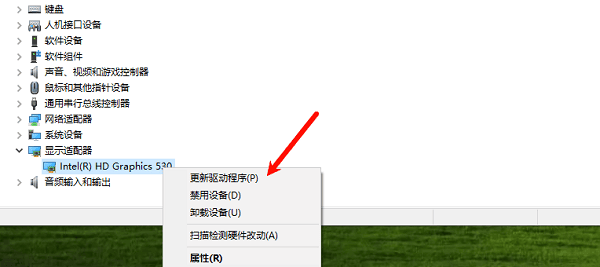
3. 选择“自动搜索更新的驱动程序软件”,按提示完成安装。
4. 若问题未解决,可尝试右键选择“卸载设备”,重启电脑后系统将自动重装驱动。
二、使用驱动人生辅助修复
当系统无法自动识别或修复驱动时,可借助“驱动人生”进行处理。它能够快速定位丢失或损坏的驱动程序,操作门槛低,适合对硬件型号不熟悉的普通用户使用。
1. 点击此处下载安装最新版驱动人生。

 好评率97%
  下载次数:4756682
 2. 完成后打开软件,点击“立即诊断”,等待软件扫描系统中的驱动状态。

3. 在检测结果中查看缺失或异常驱动,点击“修复”按钮,软件将自动下载安装并生效。
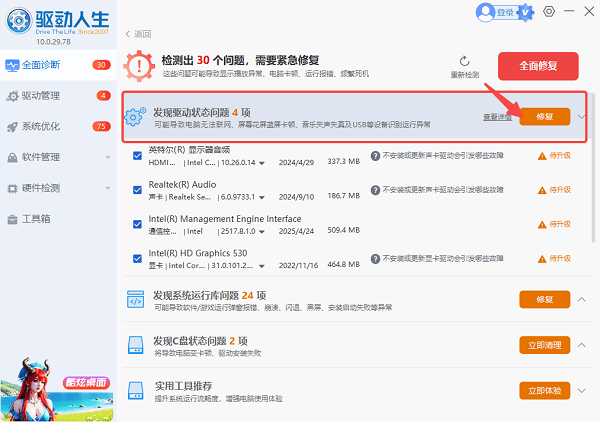
4. 驱动安装完成后重启电脑使其生效。
三、从硬件网站手动下载安装
对于关键硬件或特殊设备,手动从官方渠道下载驱动最为安全可靠。该方法可避免兼容性问题,并确保驱动版本稳定,尤其适合显卡、主板、网卡等核心硬件出现异常时使用。
1. 确定硬件型号(可通过设备管理器查看)。
2. 访问品牌网站(如NVIDIA、Realtek等),在支持页面输入型号下载对应驱动。
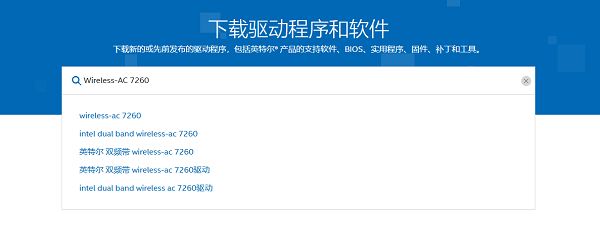
3. 运行下载的安装程序,按向导完成安装,过程中可能需要重启电脑。
4. 安装后检查设备状态,确保驱动程序已正常运行。
四、利用系统还原点恢复
若驱动问题出现在近期系统更改后,使用系统还原可将电脑状态回退至正常时间点,快速撤销导致问题的更改,且不影响个人文件。
1. 在Windows搜索栏输入“创建还原点”,打开系统属性窗口。
2. 点击“系统还原”,选择问题出现前的还原点。
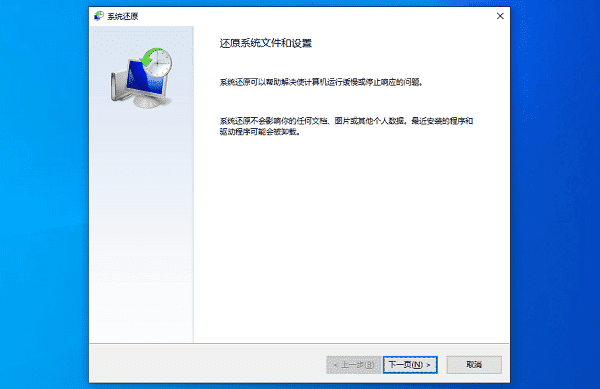
3. 按照提示完成还原过程,电脑将自动重启。
4. 重启后检查驱动状态,确认问题是否解决。
电脑驱动程序丢失或损坏并不可怕,关键在于选择合适的解决方式。通过使用“驱动人生”可快速检测系统中缺失或异常的驱动程序,并进行智能匹配与一键修复,省去手动查找驱动的繁琐过程。同时,定期备份驱动并保持系统稳定更新,有助于减少驱动问题的发生。