NVIDIA GeForce GTX 760 虽然属于较早期的显卡型号,但在部分办公、设计及轻度游戏环境中仍被广泛使用。为了保证系统稳定运行并发挥显卡性能,正确下载安装匹配的显卡驱动尤为重要。以下介绍几种常见且可靠的 GTX 760 显卡驱动下载与安装方法,供用户参考。

一、通过 NVIDIA 网站下载安装驱动
NVIDIA 网站驱动版本更新及时,兼容性和稳定性高,适合追求系统安全性与性能稳定的用户,尤其推荐在重装系统后优先使用该方式。
1. 打开浏览器,访问 NVIDIA 网站。
2. 进入“驱动程序”下载页面,选择“手动搜索驱动程序”。
3. 产品类型选择“GeForce”,系列选择“GeForce 700 Series”。
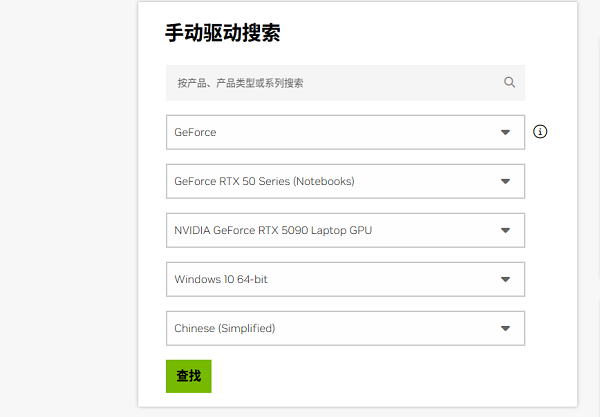
4. 产品型号选择“GeForce GTX 760”,并选择对应操作系统。
5. 点击“搜索”,下载推荐的驱动版本。
6. 下载完成后运行安装程序,按提示完成安装并重启电脑。
二、使用驱动人生自动检测
“驱动人生”可自动识别电脑硬件信息,并智能匹配兼容的显卡驱动版本,操作流程直观,适合对驱动下载安装不熟悉、希望快速完成更新的用户使用。
1. 点击此处下载安装最新版驱动人生。

 好评率97%
  下载次数:4759141
 2. 安装完成后启动软件,点击“立即诊断”,软件将自动扫描整个计算机的硬件与驱动状态。

3. 扫描完成后,在驱动列表中找到 NVIDIA GeForce GTX 760 显卡驱动,点击右侧的“待升级”或“修复”按钮,等待下载与安装完成。
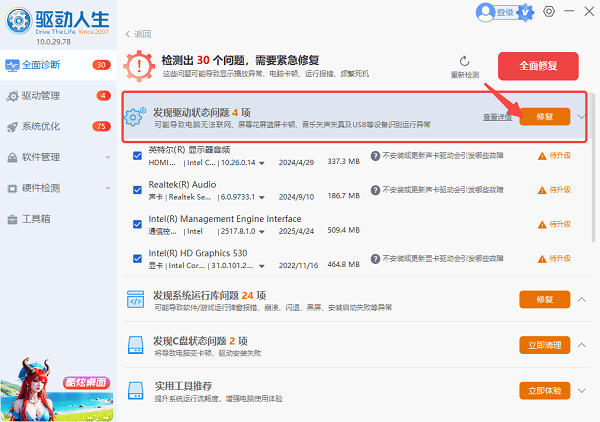
4. 根据提示重启电脑,使显卡驱动正常生效。
三、使用系统自带设备管理器更新驱动
Windows 系统内置的设备管理器可自动搜索并安装兼容驱动,操作简单,无需额外下载工具,适合对驱动版本要求不高、希望快速恢复显示功能的普通用户。
1. 在桌面右键点击“此电脑”,选择“管理”。
2. 打开“设备管理器”,展开“显示适配器”。
3. 右键点击“NVIDIA GeForce GTX 760”,选择“更新驱动程序”。
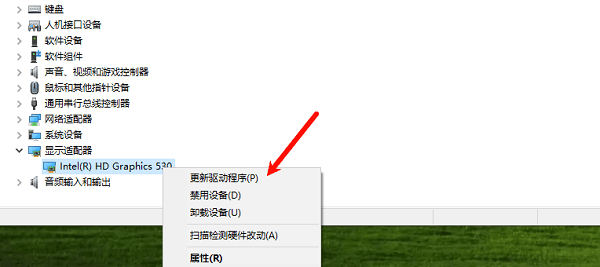
4. 选择“自动搜索驱动程序”。
5. 系统将在线查找并安装可用驱动。
6. 更新完成后重启系统以确保生效。
四、通过显卡厂商网站下载定制驱动
部分品牌显卡厂商会提供针对自家产品优化的驱动版本,在兼容性和稳定性方面更贴合具体硬件,适合使用品牌整机或非公版显卡的用户选择。
1. 确认显卡品牌型号,如华硕、技嘉等。
2. 访问对应显卡厂商网站。
3. 进入技术支持或驱动下载页面。
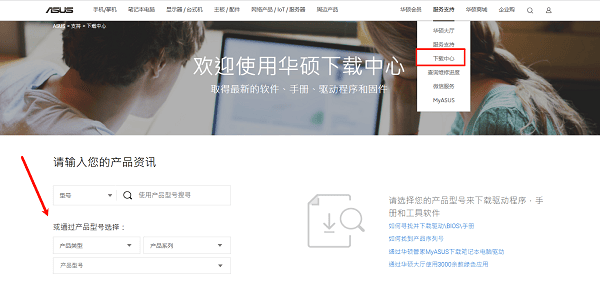
4. 输入显卡型号或选择 GTX 760 系列。
5. 下载对应系统版本的显卡驱动。
6. 安装驱动并重启电脑。
综上所述,NVIDIA GeForce GTX 760 显卡驱动可通过多种方式完成下载安装。无论选择 NVIDIA 官网、系统自带更新,还是借助驱动人生,均能有效提升显卡稳定性与兼容性。对于追求操作便捷的用户,驱动人生可实现一键检测与更新,减少手动配置风险,建议根据实际需求合理选择。