电脑没有声音,大多数情况是音量设置错误、播放设备选错或声卡驱动异常导致。建议先检查音量与输出设备,再通过驱动工具修复驱动问题,基本可以快速恢复声音。

电脑使用过程中“没有声音”的问题非常常见。这种现象表现为:播放音乐、视频或系统提示音时毫无声响,任务栏音量图标可能正常,也可能显示“×”或“无音频设备”。下面提供更完整的排查方案。
方法一:检查音量设置和播放设备
电脑没有声音,首先应排查是否是设置错误或音量静音导致的问题。
操作步骤如下:
1、检查音量是否静音:
点击任务栏右下角的“扬声器图标”,查看是否被设置为“静音”。
使用键盘上的音量加减键,尝试调整音量大小。

2、切换正确的播放设备:
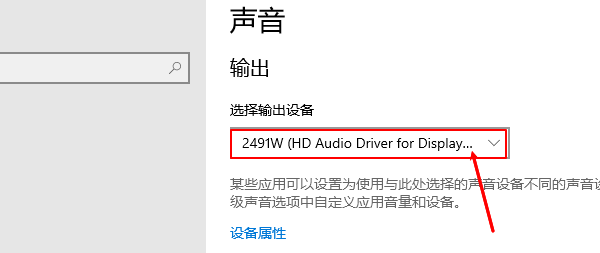
右键点击扬声器图标,选择“打开声音设置”或“声音(Sound)”。
在“输出设备”下,确保选中了正确的扬声器或耳机。如果你插入了外接音响或耳机,系统可能仍默认用内置扬声器,导致你听不到声音。
3、测试声音:
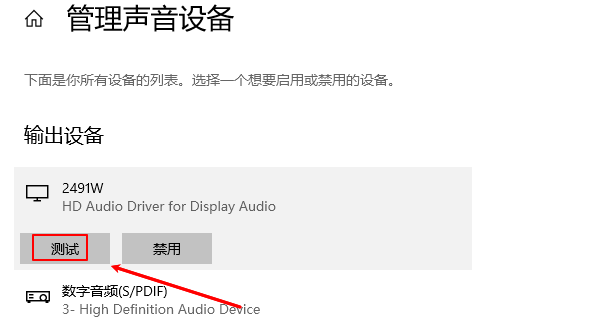
点击“声音控制面板”,在“播放”标签页中选中当前输出设备,点击“测试”,看是否能正常发出声音。
小贴士:如果你使用的是HDMI或蓝牙音箱,请确保对应设备已成功连接,并设为默认播放设备。
方法二:更新或重装声卡驱动
驱动程序是操作系统和硬件设备之间的桥梁。如果声卡驱动丢失、损坏或版本不兼容,也会导致没有声音。这里通过专业的硬件驱动管理工具“驱动人生”可以自动识别电脑声卡存在的问题,然后进行安装修复。操作步骤如下:

 好评率97%
  下载次数:5139611
 1、点击上方下载按钮安装打开“驱动人生”切换到-驱动管理栏目,点击立即扫描选项;

2、软件会自动识别声卡驱动存在问题,推送相应的驱动更新到列表,用户选择升级驱动,等待安装完成。然后重启电脑,系统会自动重新安装驱动。

方法三:排查硬件连接与系统服务状态
如果音量设置和驱动正常,仍然没有声音,则要检查音频硬件连接与系统音频服务是否运行。
操作步骤如下:
1、检查音频插孔与设备连接:
若使用耳机或外接音箱,请确认插头插紧,接口无损坏。
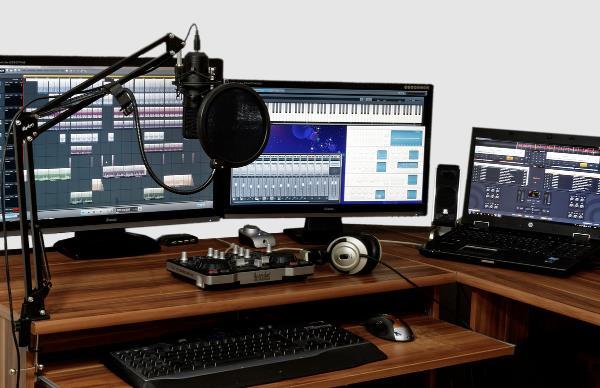
切换不同音频设备测试,判断是系统问题还是设备问题。
2、检查音频服务状态:
按下Win+R,输入services.msc并回车。
找到“Windows Audio”和“Windows Audio Endpoint Builder”服务。
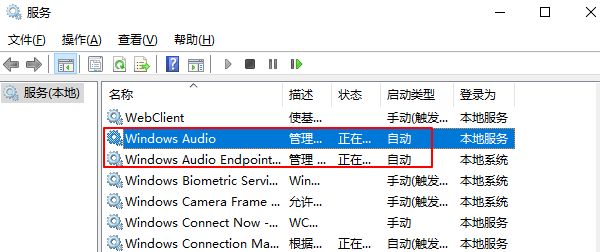
确保它们的“状态”为“正在运行”,且“启动类型”为“自动”。如未运行,右键点击选择“启动”。
3、系统还原或重置音频设置:
若近期更新系统或安装了某些程序后无声,可尝试系统还原到出问题前的状态。
也可在设置中选择“重置此电脑”,保留个人文件并恢复系统默认设置。
方法四:运行系统声音疑难解答
Windows自带修复工具,可以自动检测问题。
操作步骤:
1、进入【设置】→【更新和安全】→【音频】
2、点击【疑难解答】
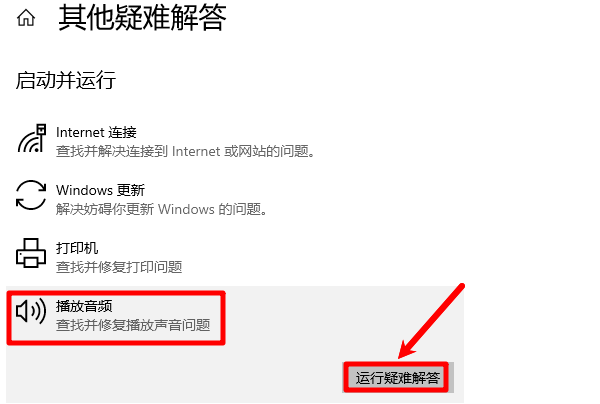
3、按提示修复问题
适合:不确定问题原因的用户
方法五:检查设备管理器
如果系统识别不到声卡,也会导致无声音。
操作步骤:
1、右键“此电脑”→设备管理器;
2、展开“声音、视频和游戏控制器”;
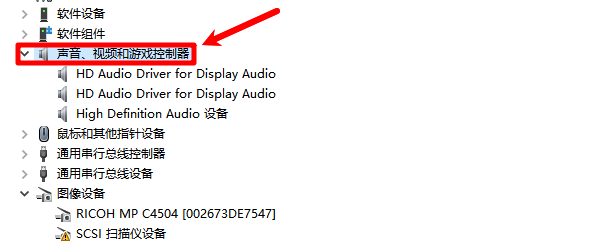
3、查看是否存在:
黄色感叹号(驱动异常);
声卡设备缺失;
若异常,建议直接用“驱动人生”修复。
常见问题FAQ
Q1:电脑显示有音量但没有声音怎么办?
通常是播放设备选错或音频服务未启动。
Q2:声卡驱动正常但还是没声音?
可能是系统服务异常或设备连接问题。
Q3:电脑突然没声音是什么原因?
常见原因:
系统更新;
驱动损坏;
软件冲突;
Q4:Win11没有声音怎么解决?
优先检查驱动兼容性,建议使用“驱动人生”自动修复。
Q5:插上耳机没声音怎么办?
检查是否切换为耳机输出设备。
电脑声音无法播放,通常可以通过以下顺序解决:先检查设置→再修复驱动→最后排查服务和硬件。其中,使用“驱动人生”自动修复声卡驱动,是效率最高、成功率最高的方法之一。