Windows系统安装或升级的过程中,电脑提示:“Windows无法更新计算机的启动配置,安装无法继续。”这一错误通常发生在系统安装中后期,导致无法继续升级,也可能在系统重装、新硬盘安装Windows时出现。其本质是系统引导配置(BCD)或启动环境发生异常,Windows更新无法正常写入启动数据。本文将从可能原因分析入手,提供多个经过验证的修复方法,快速解决问题。

一、出现“无法更新计算机启动配置”原因?
1、启动分区结构异常
Windows在安装或升级系统时,需要对系统保留分区(ESP、MSR、恢复分区)进行修改。一旦分区被第三方软件改动、隐藏、格式不符,就会导致启动配置无法更新。
2、MBR/GPT模式不匹配
如果用户在Legacy/UEFI启动方式切换过程中出现混乱,例如在GPT分区中使用Legacy引导,会导致安装程序无法写入新的Boot数据。
3、硬盘驱动或存储控制器驱动缺失
有时并非引导结构问题,而是磁盘控制器驱动损坏、版本过旧导致Windows无法访问启动分区,从而触发安装失败。
4、BCD(Boot Configuration Data)损坏
BCD是Windows引导的重要数据库,一旦因为断电、错误操作或恶意程序导致BCD数据受损,系统更新就会失败。
5、安全软件或磁盘保护机制干扰
某些安全软件会对系统关键分区进行保护,阻止Windows创建或修改引导文件。
二、无法更新计算机启动配置解决方法
方法一:检查BIOS启动模式
1、进入BIOS(通常是开机按F2、Del)。

2、查看Boot Mode是否与硬盘分区格式匹配:
GPT+UEFI模式
MBR+Legacy模式
3、不匹配会导致引导无法更新。
方法二:使用命令修复启动配置
在Windows PE或安装U盘中打开命令提示符,执行:

bootrec /fixmbr
bootrec /fixboot
bootrec /scanos
bootrec /rebuildbcd
若提示拒绝访问,可尝试先格式化引导分区或手动挂载ESP分区后修复。
方法三:检测修复硬件驱动
很多用户缺乏手动修复引导结构的能力,或不清楚是驱动还是启动项造成的问题。此时,通过专业工具“驱动人生”可以扫描电脑当前存在的各种电脑故障问题,如驱动、运行库、系统设置等等,然后进行批量修复。步骤示例如下:

 好评率97%
  下载次数:4741080
 1、点击上方下载按钮安装打开“驱动人生”点击【全面诊断】选择下方的“立即诊断”选项;

2、软件会自动检测当前电脑存在的故障问题,用户点击“全面修复”选项便可批量修复电脑驱动、运行库以及解决电脑存在的各种问题。

重启即可自动修复Windows启动配置并继续系统更新。可以同时修复启动配置与相关驱动,对普通用户特别友好,不需要专业知识即可完成修复。
方法四:重建系统保留分区
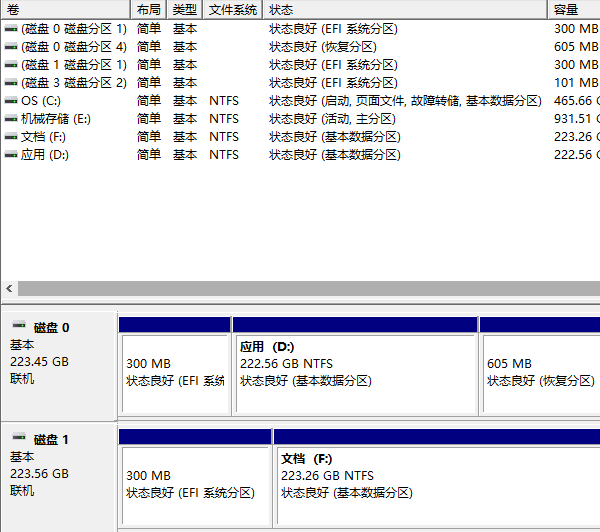
如果系统保留分区空间不足(通常小于100MB),也会导致失败。可使用磁盘管理工具扩容或重新创建ESP分区。
三、如果无法进入系统怎么办?
若系统无法进入桌面,可选择用U盘启动PE环境:
1、在PE中安装并运行驱动人生便携版。
2、执行引导修复及驱动修复。
3、重启后系统通常即可正常安装或更新。
四、防止问题再次发生的建议
1、不随意分区或删除隐藏分区。
2、更新驱动时选择来源可靠的工具,如“驱动人生”。

3、重要系统更新前确保不断电、不强制重启。
4、定期检查启动项健康状态,减少潜在风险。
“Windows无法更新计算机启动配置,安装无法继续”这一问题的根源多为引导结构异常或相关驱动缺失。一般用户可通过BIOS设置、命令修复等方式处理,但若希望更快速、安全、自动化地解决问题,使用“驱动人生”进行启动配置和系统驱动修复是最推荐的方式。