在日常办公或娱乐中,我们经常需要连接蓝牙耳机、鼠标或键盘。但不少用户在重装系统或更新后,突然发现Win10/Win11的任务栏快捷设置里找不到蓝牙图标,设置界面甚至连“蓝牙开关”都消失了。出现这种情况,通常与蓝牙驱动异常、系统服务未开启或设备被禁用有关。下面整理了几种有效的解决方法,按顺序排查,大多数情况都能快速恢复蓝牙开关。

一、检查蓝牙是否被系统隐藏
有时蓝牙功能其实仍然存在,只是被系统设置隐藏或入口位置变化,用户误以为蓝牙开关消失。尤其是在系统更新后,这种情况更为常见。先确认系统设置中是否仍能找到蓝牙入口,避免误判。
1. 按 Win + I 打开“设置”。
2. 点击【蓝牙和设备】。
3. 查看右侧是否存在蓝牙总开关。
4. 若存在但为关闭状态,手动打开即可。
5. 若完全没有蓝牙选项,继续下一步排查。
二、启用设备管理器中的蓝牙设备
当蓝牙适配器被系统禁用时,蓝牙开关也会随之消失。这种情况多见于误操作或系统异常。通过设备管理器重新启用蓝牙硬件,往往可以快速恢复蓝牙入口。
1. 右键点击【此电脑】→【管理】。
2. 打开【设备管理器】。
3. 找到【蓝牙】分类并展开。
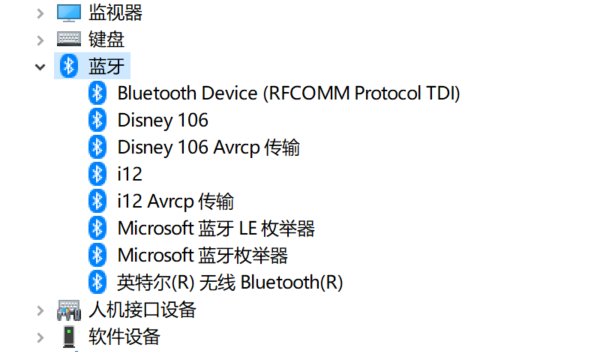
4. 若设备带有向下箭头,右键选择【启用设备】。
5. 重启电脑后检查蓝牙开关是否恢复。
三、使用驱动人生修复蓝牙驱动
蓝牙开关消失最常见的原因其实是驱动异常或缺失。手动查找驱动容易出错,而“驱动人生”可以自动识别硬件并匹配正确版本,更适合新手快速修复蓝牙问题。
1. 下载并安装【驱动人生】。

 好评率97%
  下载次数:4963474
 2. 打开软件,点击“立即诊断”。软件会自动检测电脑中缺失、损坏或过时的驱动,包括蓝牙、网卡和显卡等。

3. 在扫描结果中找到“蓝牙”项,点击右侧的“升级”或“修复”按钮。
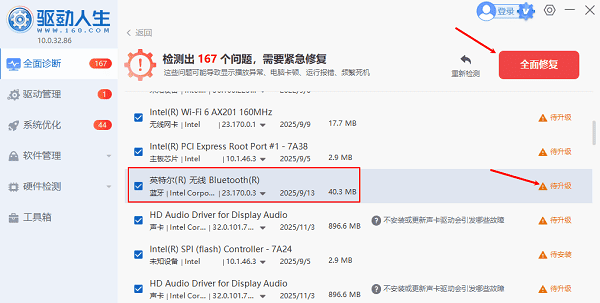
4. 驱动安装完成后,根据提示重启电脑,系统通常会自动恢复蓝牙开关。
四、检查蓝牙支持服务是否开启
Windows 的蓝牙功能依赖系统服务运行,如果相关服务被关闭,蓝牙开关也可能直接消失。只需重新启用服务即可恢复,操作并不复杂。
1. 按 Win + R,输入 `services.msc` 回车。
2. 找到【Bluetooth Support Service】。
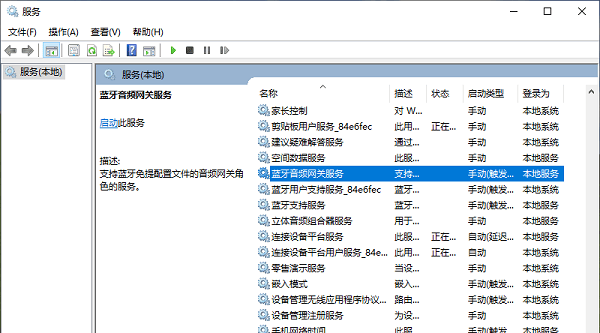
3. 双击打开,将启动类型设为【自动】。
4. 点击【启动】→【确定】。
5. 重启电脑后再次检查。
五、通过系统更新修复蓝牙组件
部分情况下,系统组件损坏或版本过旧也会导致蓝牙入口异常。通过 Windows 更新补齐组件,可以修复兼容性问题,尤其适用于刚升级系统后的用户。
1. 打开【设置】→【Windows 更新】。
2. 点击【检查更新】。
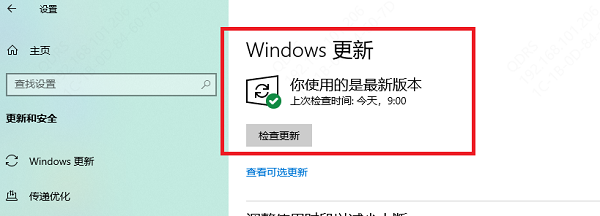
3. 下载并安装所有可用更新。
4. 更新完成后重启电脑。
5. 再次进入设置查看蓝牙开关。
电脑没有蓝牙开关,大多与驱动异常、设备被禁用或服务未启动有关。建议优先使用“驱动人生”自动修复,其次再检查设备和系统服务,一般都能解决问题。如果排查后仍未恢复,也可能是蓝牙硬件本身故障,需要进一步检测。