在使用台式电脑连接USB外接音箱时,如果出现插上设备却没有声音的情况,往往会让人无从下手。其实,这类问题并不复杂,大多与音频驱动异常、默认播放设备未切换或USB接口接触问题有关。只要找准原因并逐一排查,通常都能快速恢复正常。下面整理了几种常见且高效的解决方法,新手也能轻松上手操作。

一、使用驱动人生一键修复音频驱动
USB音箱没有声音,很大概率与音频驱动异常或缺失有关。尤其是系统更新或重装后,驱动容易不兼容。通过“驱动人生”自动检测并修复驱动,是效率最高、最省心的解决方式。
1. 在电脑并下载“驱动人生”软件;

 好评率97%
  下载次数:5040938
 2. 进入首页后点击“立即诊断”,系统会自动检测电脑驱动状态;

3. 扫描完成后,在检测结果中找到音频驱动异常项,若提示异常或可更新,点击右侧“升级驱动”或“修复”,等待驱动自动下载并安装完成;
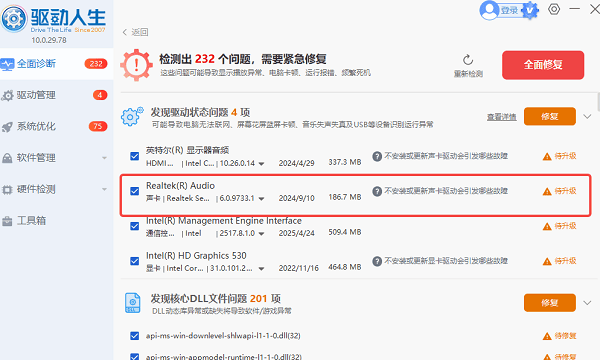
4. 等待修复完成后重启电脑即可恢复声音。
如果在操作过程中不确定该更新哪些驱动,或者电脑问题较复杂,还可以通过驱动人生中的“专家远程服务”功能,让专业技术人员远程协助检测和修复,对于不太熟悉电脑操作的用户来说更加省心。

二、检查默认播放设备是否设置正确
当电脑连接多个音频输出设备时,系统可能没有自动切换到USB音箱,导致声音仍从其他设备输出。这种情况下需要手动设置默认播放设备。
1. 右键点击任务栏右下角声音图标;
2. 选择“打开声音设置”;
3. 在“输出设备”中选择USB音箱;
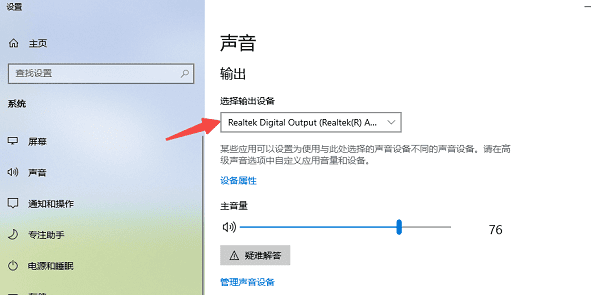
4. 点击设为默认设备;
5. 测试声音是否恢复正常。
三、更换USB接口排查硬件问题
USB接口接触不良或供电不足,也会导致音箱无法正常发声。尤其是前置接口或老旧机箱,更容易出现供电不稳的问题。
1. 将音箱插入主机后置USB接口;
2. 更换其他USB端口测试;
3. 尝试在其他电脑上使用音箱;
4. 检查接口是否松动或损坏。
四、检查系统音量与静音设置
有时电脑无声并非设备问题,而是系统音量被静音或调低。部分软件还可能单独修改应用音量,需要逐一检查。
1. 点击右下角音量图标;
2. 确认未开启静音;
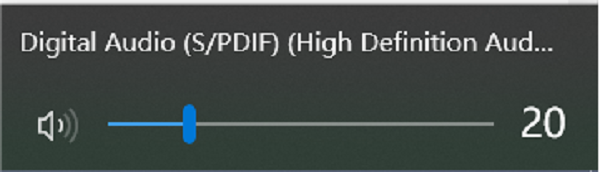
3. 打开“音量合成器”;
4. 检查各程序音量是否正常;
5. 调高音量后再次测试。
五、重启Windows音频服务
当Windows音频服务异常时,会导致所有音频设备无法输出声音。通过重启服务,可以快速恢复系统声音功能。
1. 按 Win + R 打开运行窗口;
2. 输入“services.msc”并回车;
3. 找到“Windows Audio”;
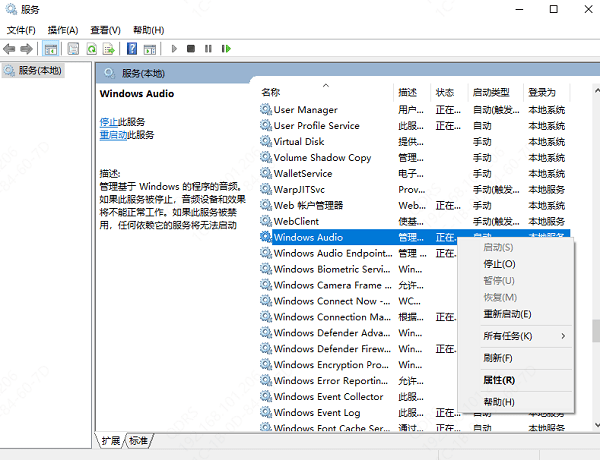
4. 右键点击选择“重新启动”;
5. 同时重启“Windows Audio Endpoint Builder”。
台式电脑USB外接音箱没有声音,大多是驱动或系统设置问题。建议优先使用“驱动人生”进行一键检测修复,再结合默认设备设置和接口排查逐步解决。一般情况下,通过以上方法都可以快速恢复正常声音输出。如果问题仍未解决,建议进一步检查音箱硬件或考虑系统重装。