可以删除。C盘中的“Windows更新清理”属于系统更新后遗留的临时文件或旧版本备份,在不影响系统正常运行的前提下是可以安全删除的。删除后不仅不会影响当前系统使用,还能有效释放磁盘空间,尤其适用于C盘空间不足的情况。
不过需要注意:删除后将无法回退到之前的Windows版本,因此建议确认系统运行稳定后再进行清理。
一、使用系统自带磁盘清理工具
Windows自带的磁盘清理功能可以安全识别并删除更新残留文件,是最基础且风险最低的方法,适合大多数用户操作。
1、打开“此电脑”,右键点击C盘,选择“属性”;
2、点击“磁盘清理”;
3、在弹出的窗口中选择“清理系统文件”;

4、勾选“Windows更新清理”;
5、点击“确定”并执行删除操作。
二、借助百贝C盘助手一键清理
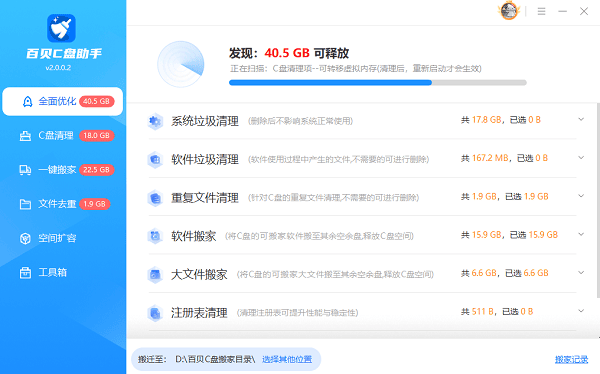
如果你不熟悉系统清理项,或者希望更彻底释放空间,可以使用“百贝C盘助手”进行智能扫描,一键清理包括Windows更新缓存在内的多种垃圾文件,操作更简单。
1、下载安装百贝C盘助手并打开;

 好评率97%
  下载次数:1326666
 2、点击“全面优化”或“C盘清理”,系统自动扫描C盘空间占用;
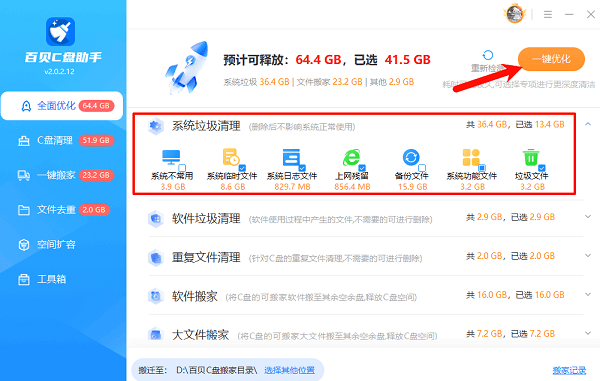
4、勾选“系统更新缓存/更新清理”,点击“一键优化”完成释放空间。
三、手动删除Windows更新缓存文件
对于有一定电脑基础的用户,可以手动清理Windows更新缓存目录,从源头释放空间,但操作需谨慎。
1、按下 Win + R,输入“services.msc”;
2、找到“Windows Update”,右键点击“停止”;
3、进入路径:C:\Windows\SoftwareDistribution;

4、删除其中“Download”文件夹内容;
5、返回服务列表,重新启动“Windows Update”。
四、使用存储感知自动清理
Windows 10/11提供“存储感知”功能,可以定期自动清理包括更新文件在内的临时数据,适合长期维护系统空间。
1、进入“设置”-“系统”-“存储”;
2、开启“存储感知”;

3、点击“配置存储感知或立即运行”;
4、勾选“删除以前版本的Windows”;
5、点击“立即清理”。
常见问题解答(FAQ)
1、删除Windows更新清理会影响系统吗?
不会影响当前系统使用,但会删除旧版本文件,无法回滚系统。
2、为什么Windows更新清理占用很大空间?
系统更新会保留旧版本备份,通常占用几GB甚至十几GB空间。
3、清理后空间没有明显变化怎么办?
可能存在其他大文件或缓存,建议使用百贝C盘助手进行全面扫描。
4、多久清理一次比较合适?
建议每1-2个月清理一次,或在C盘空间不足时及时处理。
C盘中的Windows更新清理是可以安全删除的,前提是系统已经稳定运行。对于普通用户,优先推荐使用系统自带工具或百贝C盘助手进行清理,既安全又高效。如果你正面临C盘爆满问题,及时清理更新残留文件是最直接有效的解决方案之一。