电脑开机屏幕突然黑屏,中间只显示一行英文提示——“Your device ran into a problem and needs to restart”,然后就一直停在那里。这篇文章带你搞清楚原因,找到真正有效的解决方案。

一、为什么会出现“Your device”黑屏提示?
这个提示的完整名称叫做“蓝屏错误(BSoD)”,Win11把它改成了黑底白字的风格,但本质一样。常见触发原因有以下几类:
① 驱动程序不兼容或损坏:显卡驱动、声卡驱动、USB驱动出现异常,会导致系统崩溃。
② 系统文件损坏:误操作删除了关键文件,或者磁盘写入错误导致文件损坏。
③ 内存故障:内存条接触不良或出现坏块,系统运行中会随机崩溃。
④ 硬件过热:CPU或显卡长期高温运行,触发保护机制强制关机重启。
⑤ 最近安装了不稳定的更新:Windows更新有时会引入兼容性问题。
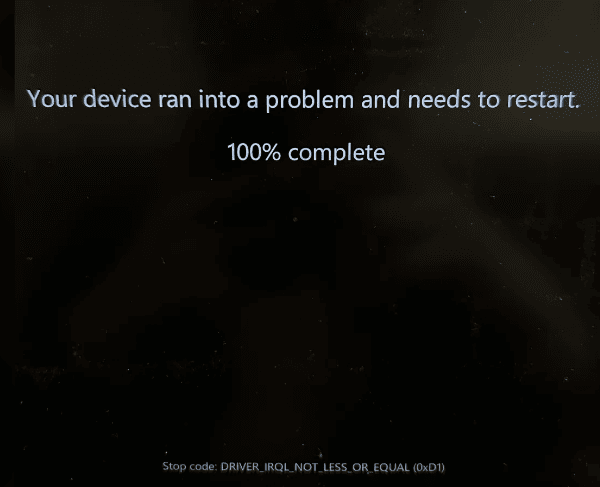
二、先记下错误代码,事半功倍
黑屏画面下方一般会显示一串错误代码,比如:
CRITICAL_PROCESS_DIED(关键进程崩溃)
SYSTEM_SERVICE_EXCEPTION(系统服务异常)
MEMORY_MANAGEMENT(内存管理错误)
PAGE_FAULT_IN_NONPAGED_AREA(内存页面错误)
不同的错误代码对应不同的问题根源,把它记下来,后续查找解决方案会更精准。
三、解决方案
方法一:强制重启,看是否偶发
按住电源键强制关机,等待10秒后重新开机。如果只是偶尔出现一次,可能是临时性异常,不必过度紧张。
方法二:进入安全模式,卸载近期驱动
进入安全模式:
如果能进系统:设置 → Windows 更新 → 高级选项 → 恢复 → 高级启动 → 立即重启 → 疑难解答 → 高级选项 → 启动设置 → 重启 → 按 4 或 F4。
如果进不了系统:开机看到品牌LOGO时连续按 F8。
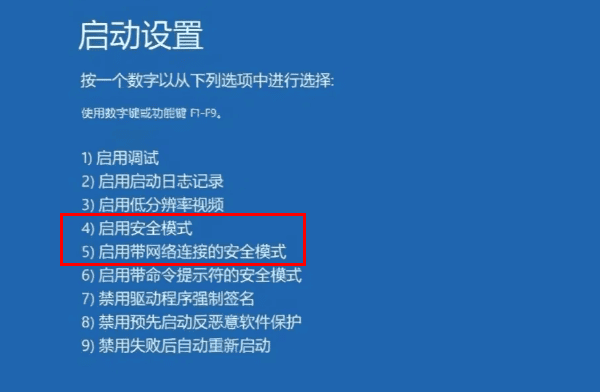
卸载近期驱动:
安全模式启动后,右键“开始” → 设备管理器。
找到你近期安装的驱动卸载。
重启电脑。如果正常进入系统,下载驱动人生重新安装即可。
方法三:更新或重装驱动
如果进入安全模式后确认是驱动问题,可以使用“驱动人生”自动修复。这款软件能自动检测你的硬件型号,智能匹配对应驱动版本,一键完成更新。
点击下方驱动人生安装包,一键安装完成↓↓↓。

 好评率97%
  下载次数:5193126
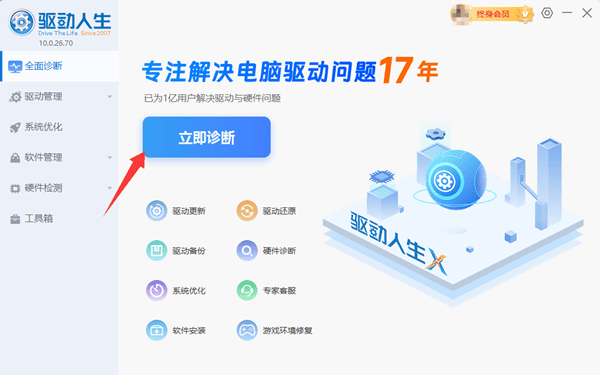
 打开软件,点击“立即检测”,它会自动扫描你电脑上所有硬件的驱动状态。
扫描完成后,重点关注标记为“异常”“缺失”或“可更新”的驱动,尤其是显卡、网卡、声卡这三项。
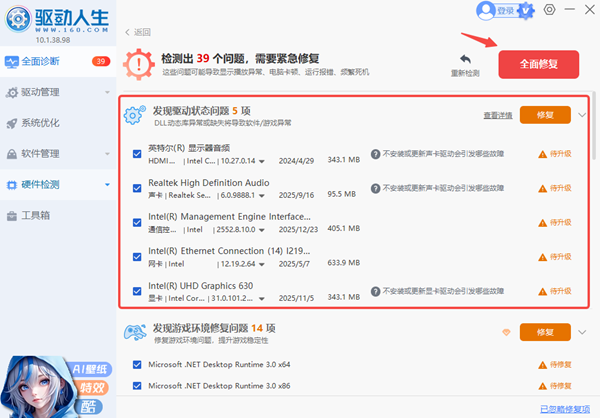
安装完成后,重启电脑,检查黑屏问题是否解决。
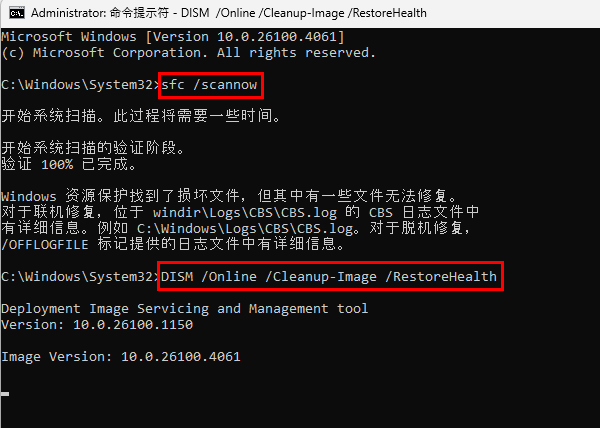
方法四:运行系统文件检查工具
以管理员身份打开命令提示符,输入:sfc /scannow
回车等待扫描,系统会自动修复损坏的文件。完成后再运行:
DISM /Online /Cleanup-Image /RestoreHealth
方法五:检查内存条
如果上面的方法都不奏效,考虑是内存问题。可以搜索并打开“Windows 内存诊断”,重启后自动检测内存是否有问题。
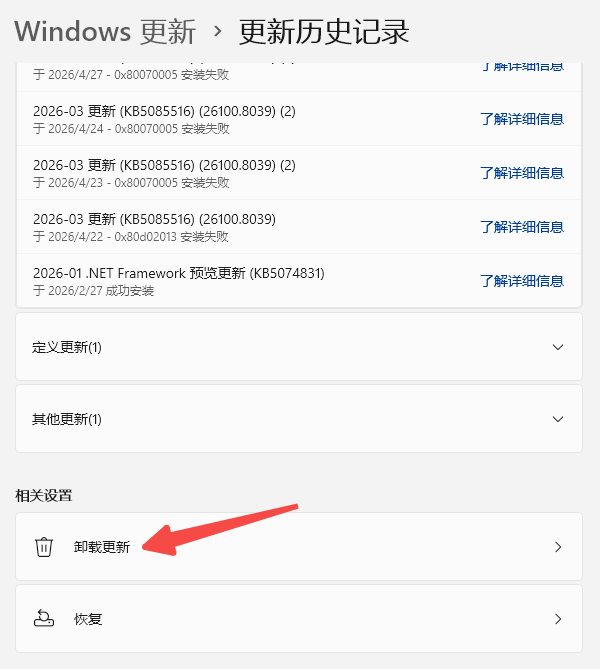
方法六:回滚系统更新
如果黑屏问题是在某次Windows更新后开始出现的,可以在“设置→ Windows 更新 → 更新历史记录 → 卸载更新”中,删除最近的补丁包。
Win11黑屏提示Your device,大多数情况都跟驱动或系统文件有关,并不是硬件坏掉了。按照本文的排查顺序,从驱动更新入手,大多数人都能自行解决。