电脑屏幕亮度可以通过快捷键、系统设置、显卡控制面板、电源选项或显示器按钮进行调节。一般建议电脑屏幕亮度保持在40%-70%之间,并根据环境光线动态调整,以减少眼睛疲劳。本文将从多种角度为您详细介绍调亮度的常用方法,帮助用户轻松找到最适合自己的亮度调节方式。

一、通过快捷键调节亮度
大多数笔记本电脑的键盘上都配备了亮度调节快捷键,一般位于功能键(F1-F12)上。
操作方法:
1、找到带有太阳图标或亮度图标的功能键,常见如 F2、F3 或 F11、F12。
2、按住Fn键,再按亮度增加或减少键。

3、每按一次,亮度会根据设定的级别逐步调节。
这种方式快速、直观,是笔记本用户最常用的方法之一。
二、通过显卡控制面板调整亮度
如果您使用的是台式机或对屏幕色彩有较高要求,可以通过显卡控制面板进行更精细的调节。这种操作方法需要事先确保对应型号显卡驱动已经安装,驱动下载安装可以通过专业的驱动管理工具“驱动人生”一键检测扫描电脑相关硬件型号,然后匹配对应的驱动进行下载安装。以“NVIDIA”显卡示例:

 好评率97%
  下载次数:5118468
 1、点击上方按钮下载安装,然后打开驱动人生,点击驱动管理的“立即扫描”选项;

2、软件会自动识别显卡型号,然后根据扫描结果选择显卡驱动升级驱动。显卡驱动程序安装完成之后,可以关机然后重启电脑,让新的显卡驱动程序生效。

NVIDIA显卡调节方法:
1、右键点击桌面空白处,选择“NVIDIA 控制面板”。
2、进入“显示”>“调整桌面颜色设置”。
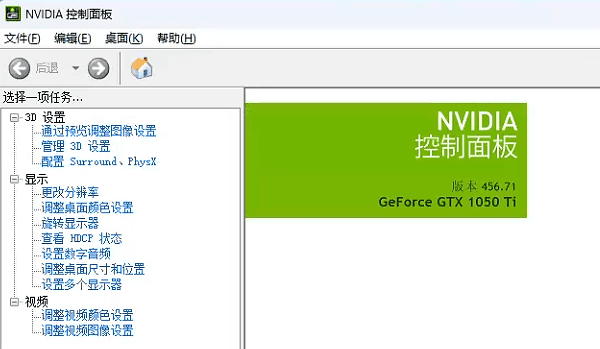
3、在右侧可以调节亮度、对比度、伽马等。
4、调整后点击“应用”。
AMD显卡调节方法:
1、打开“AMD Radeon设置”。
2、进入“显示器”选项卡。
3、找到“颜色”或“亮度/对比度”相关设置,进行调节。
4、保存设置并退出。
通过显卡调节可实现更精确的亮度和色彩控制,尤其适用于图形设计、视频编辑等场景。
三、通过Windows系统设置调节亮度
不同版本的Windows系统对亮度调节的位置略有不同,但都可以在“设置”或“控制面板”中找到相关选项。
Windows 10/11调节方法:
1、点击开始菜单 > 选择 “设置”(齿轮图标)。
2、进入“系统”>“显示”。
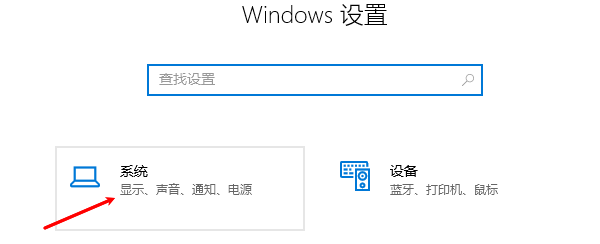
3、在“亮度与颜色”区域中,可以看到“更改亮度”滑动条。
4、拖动滑块调整亮度至合适水平。
若滑块无法调整,可能是系统未识别显示器或缺失显卡驱动。
Windows 7/8 调节方法:
1、右键点击桌面空白处,选择“屏幕分辨率”或“显示设置”。
2、在左侧选择“调整亮度”。
3、使用滑动条进行调节,点击“应用”保存设置。
四、使用电源选项调节亮度
电源管理也允许用户设置不同电量模式下的亮度值,适合频繁切换“省电”与“性能”模式的用户。
操作步骤:
1、打开 控制面板>选择 “电源选项”。
2、点击当前使用的电源计划右侧的“更改计划设置”。
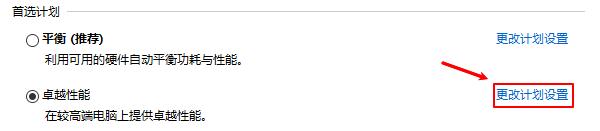
3、可以分别设置“使用电池”与“接通电源”两种情况下的亮度。
4、设置完成后点击“保存更改”。
这种方法适合在不同电源状态下进行自动亮度管理。
五、直接通过显示器按钮调节
台式电脑的显示器通常自带物理按钮,可以直接调节亮度、对比度、色温等。
操作方法:
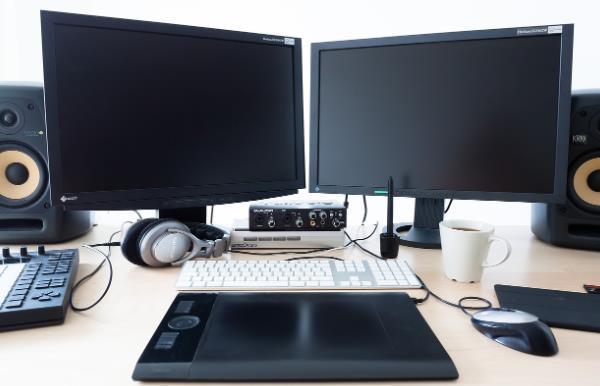
1、观察显示器边框或底部是否有“Menu”或“OLED/LED 控制”按钮。
2、按下“Menu”,进入显示器设置菜单。
3、使用“+”、“–”或方向键选择“Brightness(亮度)”。
4、调整到合适的亮度后退出设置。
这是调节外接显示器最可靠的方法,适用于任何操作系统。
不同场景最佳亮度建议
| 场景 | 推荐亮度 |
| 夜间使用 | 30%-50% |
| 白天办公 | 50%-70% |
| 强光环境 | 70%-90% |
| 设计/修图 | 根据色彩校准 |
合理亮度可以减少视觉疲劳,提高效率。
常见问题FAQ
1、为什么电脑没有亮度调节选项?
通常是显卡驱动未安装或异常导致。
2、台式电脑可以调亮度吗?
可以,通过显示器按钮或显卡设置调节。
3、亮度调不了怎么办?
优先更新显卡驱动,其次检查系统设置。
4、屏幕太亮伤眼吗?
会,长期高亮度容易造成视觉疲劳甚至干眼症。
5、自动亮度要不要关闭?
建议关闭(除非笔记本),手动控制更稳定。
6、调亮度会影响性能吗?
不会,但会影响功耗和续航。
电脑亮度调节方法多种多样,优先推荐:快捷键(最快);系统设置(最通用);显卡调节(最专业);如果遇到无法调节问题,重点检查驱动和系统设置,必要时借助“驱动人生”工具快速修复。