电脑浏览网页过程中,突然出现电脑无法上网、网络连接异常、网卡设备无法识别等问题,很有可能是网卡驱动出现损坏、丢失或版本过旧导致的。网卡驱动是电脑与网络设备之间的重要桥梁,一旦出现问题,就会影响网络正常使用。那么,网卡驱动应该怎么更新?电脑没网时又该如何修复网卡驱动呢?下面为大家整理了几种实用解决方法。

一、通过手机USB共享网络临时联网
电脑没有网第一步是需要解决网络的问题,这时可以使用手机USB共享网络让电脑临时联网,再在线安装驱动。这种方法,电脑没网没有无线wifi功能一样可以联网。
1、用数据线连接手机与电脑;
2、打开手机“设置”→“热点与网络共享”→启用“USB网络共享”;

3、电脑会识别为临时有线网络;
4、联网后直接运行驱动工具一键安装网卡驱动。
这种方法可以帮助你在紧急情况下恢复网络功能,也是电脑快速联网最有效方法,然后再进一步修复驱动问题。
二、通过驱动工具安装网卡驱动
想要快速安装网卡驱动可以通过专业驱动工具“驱动人生”,软件可以自动识别网卡型号然后匹配兼容的驱动进行下载安装。同时,驱动人生还提供了“网卡版”,可以实现无网完成网卡驱动安装,只需从其他有网的设备拷贝安装包过来即可。下面以驱动人生操作步骤为例:

 好评率97%
  下载次数:4986431
 1、点击上方下载按钮安装打开“驱动人生”点击【全面诊断】选择下方的“立即诊断”选项;

2、软件会全盘扫描电脑存在的问题,用户可以选择网卡驱动进行更新,也可以选择“全面修复”一键修复电脑的所有问题。

三、通过设备管理器更新网卡驱动
Windows系统自带设备管理器,可以用于检查和更新网卡驱动。
操作步骤如下:
1、右键点击桌面上的“此电脑”,选择“管理”。
2、在左侧菜单中点击“设备管理器”。
3、找到“网络适配器”选项并展开。
4、右键点击当前使用的网卡设备。
5、选择“更新驱动程序”。
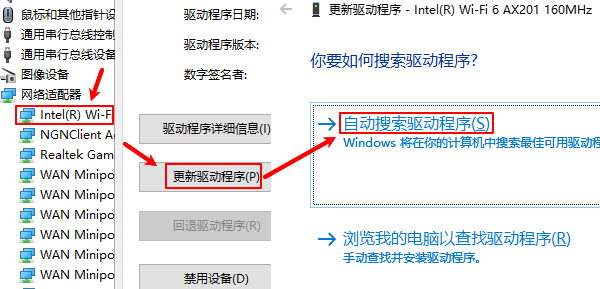
6、点击“自动搜索驱动程序”。
系统会尝试从本地或微软服务器查找合适的驱动并安装。不过这种方法的缺点是驱动版本不一定最新,而且如果电脑已经没有网络,更新驱动往往会失败。
四、通过手动下载网卡驱动
如果设备管理器无法更新驱动,可以尝试到驱动下载网站,手动下载驱动。
基本步骤:
1、确认电脑或主板型号。
2、进入驱动下载页面。
3、搜索对应型号。
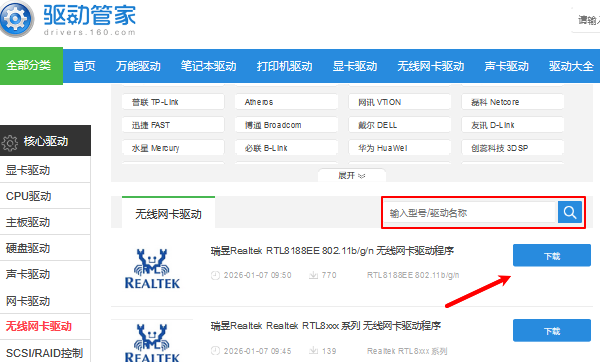
4、下载对应系统版本的网卡驱动。
5、下载完成后运行安装程序。
这种方法比较可靠,但需要另一台能上网的设备下载驱动,并通过U盘拷贝到电脑安装,对新手用户来说操作相对麻烦。
五、重新启用或重装网卡设备
有时候网络问题并不是驱动损坏,而是网卡设备异常,可以尝试重新启用。
操作方法:
1、打开“设备管理器”。
2、找到“网络适配器”。
3、右键点击网卡设备。
4、选择“禁用设备”。
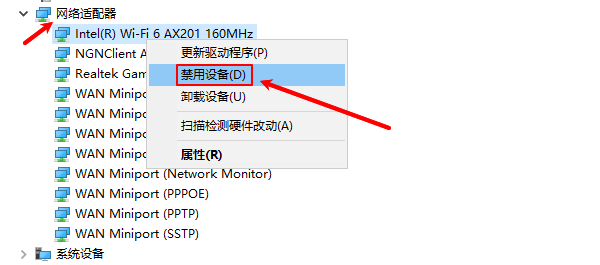
5、等待几秒后再次点击“启用设备”。
如果仍然无法解决,可以尝试卸载设备后重新扫描硬件,系统会自动重新加载驱动。
网卡驱动是电脑连接网络的重要组件,一旦出现异常,就可能导致电脑无法上网。对于不熟悉驱动安装的用户来说,使用驱动人生自动检测并下载安装网卡驱动,是一种更加简单高效的解决方式。通过智能扫描和一键安装,可以快速修复驱动问题,让电脑网络恢复正常。