在电脑录音、直播、会议等场景中,用户常遇到“声卡驱动已显示正常,但麦克风完全没有声音”的情况。该问题大多并非声卡损坏,而是由系统设置、权限、输入模式、驱动版本等原因造成。以下列出 5 个最常见、最有效的排查方法,可帮助快速定位并解决问题。

一、检查硬件连接与物理开关
确保麦克风已正确连接至电脑接口,并检查设备本身的物理开关或静音按钮是否处于开启状态。有时接口松动或误触静音键会导致无声,优先排除这些基础硬件问题能节省大量时间。
1. 检查麦克风是否插在声卡正确的输入端口。
2. 重新拔插麦克风线或更换连接线尝试。
3. USB 麦克风需尝试更换 USB 接口或更换数据线。
4. 使用备用麦克风交叉测试,判断是否为硬件故障。
二、系统录音设备设置检查
Windows系统可能未正确识别或启用您的麦克风。即使驱动正常,若麦克风未被设置为默认录音设备,声音也无法录入。此步骤将引导您检查并调整系统录音设置。
1. 右键点击任务栏右下角的扬声器图标,选择“打开声音设置”。
2. 在“输入”部分,查看“选择输入设备”下拉菜单,确保已选中您的麦克风。
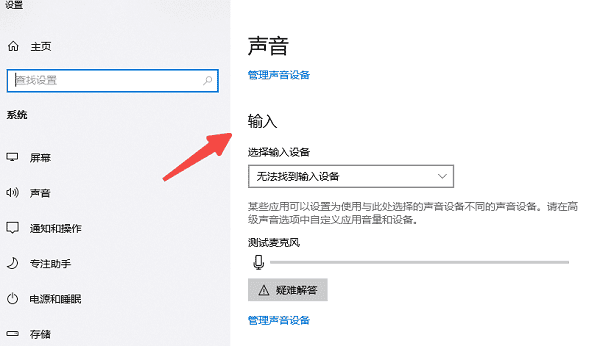
3. 点击“设备属性”,在“音量”滑块下方,确保未静音且音量适中。
4. 对着麦克风讲话,观察右侧的输入音量指示条是否有反应。
三、使用驱动人生更新声卡驱动
即使系统显示驱动正常,但声卡可能使用的是旧版或不完全兼容的驱动程序。使用“驱动人生”进行检测与更新,可自动匹配设备的适配驱动,解决因版本问题导致的麦克风无声情况。
1. 点击此处下载安装最新版驱动人生。

 好评率97%
  下载次数:4947825
 2. 打开软件,点击主界面的“立即诊断”按钮。软件将全面检测系统中的硬件状态。

3. 扫描完成后,软件会列出所有需要更新或修复的驱动程序,特别是声卡/音频驱动。点击“修复”按钮,等待软件自动下载和安装。
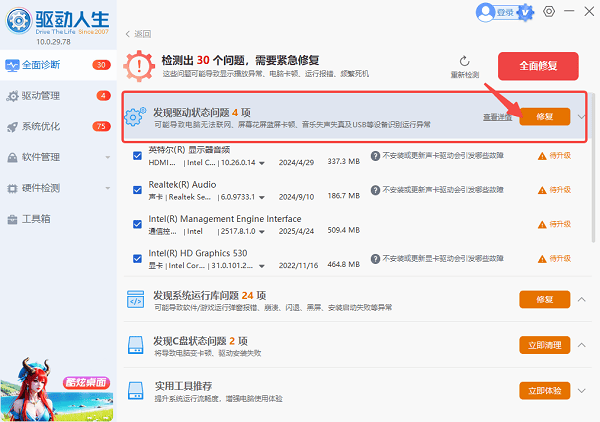
4. 根据软件提示,完成驱动安装后,务必重新启动电脑,重启后检查是否恢复。
四、应用程序权限与设置排查
部分应用程序(如会议软件、游戏)拥有独立的麦克风权限和设置。若系统层面正常,但特定软件中无声,问题可能出在应用权限或内部音频设置上。
1. 打开“设置”>“隐私与安全”>“麦克风”。
2. 确认系统允许应用访问麦克风。
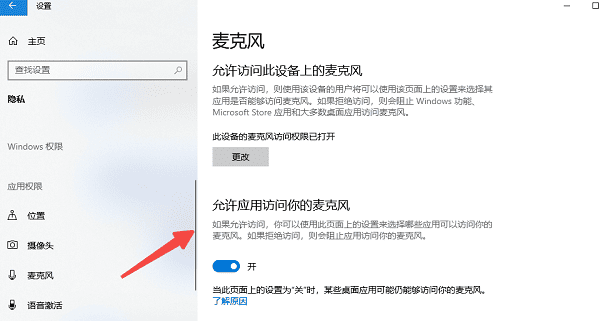
3. 打开使用中的应用,确认其内部音频输入设置正确。
4. 在麦克风“属性”>“高级”中关闭“允许应用独占设备”。
五、音频服务重启与驱动重装
Windows音频服务异常或驱动文件虽正常但运行不稳定,可能导致麦克风失灵。重启音频服务可刷新状态,而驱动重装则能覆盖潜在的文件损坏或配置错误。
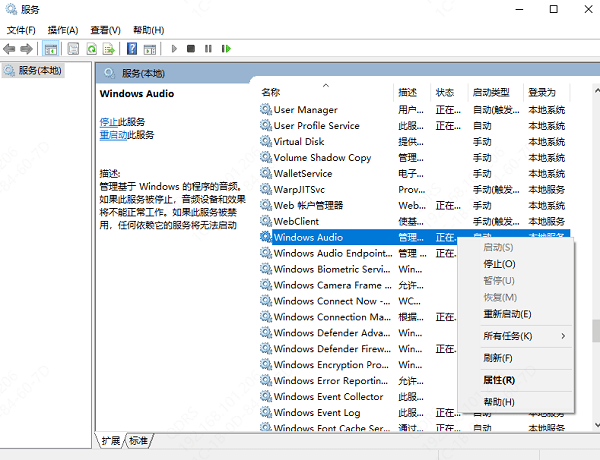
1. 按`Win + R`键,输入`services.msc`打开服务管理器。
2. 找到“Windows Audio”服务,右键选择“重新启动”。
3. 打开设备管理器(右键点击开始菜单),展开“声音、视频和游戏控制器”。
4. 右键点击您的声卡设备,选择“卸载设备”,勾选“删除此设备的驱动程序软件”,重启电脑后系统会自动重装驱动。
遵循上述从硬件到软件、从简单到复杂的顺序排查,绝大多数麦克风无声问题都能得到解决。特别需要强调的是,声卡驱动版本对录音稳定性影响很大,若使用的是系统默认驱动或旧版驱动,建议通过“驱动人生”进行自动检测与更新,以获得更高的兼容性和输入稳定性。