有时候电脑用得好好的,突然发现右下角的小喇叭出现异常。点开一看,显示“扬声器安装程序(UNKNOWN)”,要么没有声音,要么系统识别不到音频设备。尤其是在重装系统、Windows更新、驱动异常或系统文件损坏后比较常见。下面将给大家整理几个比较简单实用的解决方法。

一、先检查声卡驱动是否异常
很多时候出现扬声器安装程序Unknown,本质原因就是声卡驱动没有正常加载。系统识别不到正确的音频设备,自然就会显示未知安装程序。操作步骤:
1、右键点击“此电脑”,选择 “管理”。
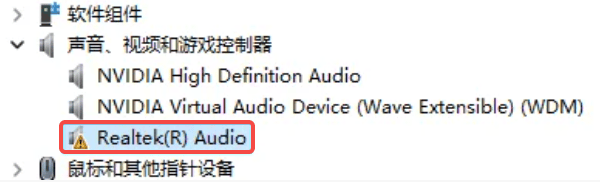
2、进入“设备管理器”,找到 “声音、视频和游戏控制器”。
3、查看是否出现黄色感叹号、未知设备或者音频设备缺失。
4、如果发现驱动异常,可以尝试更新驱动。
二、使用驱动人生更新声卡驱动
对于不太熟悉驱动安装的用户,其实更简单的方法是直接使用“驱动人生”这类驱动管理工具,它可以自动识别电脑的声卡型号并匹配合适驱动。操作步骤:
1、点击下方按钮可直接获取最新版驱动人生安装包。

 好评率97%
  下载次数:5115715
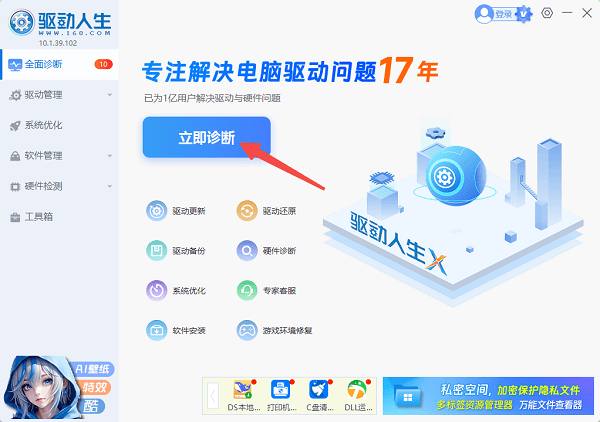
2、打开软件后点击“立即诊断”,软件会自动检测电脑缺失或异常的驱动。
3、找到声卡驱动后,点击 “全面修复”按钮。
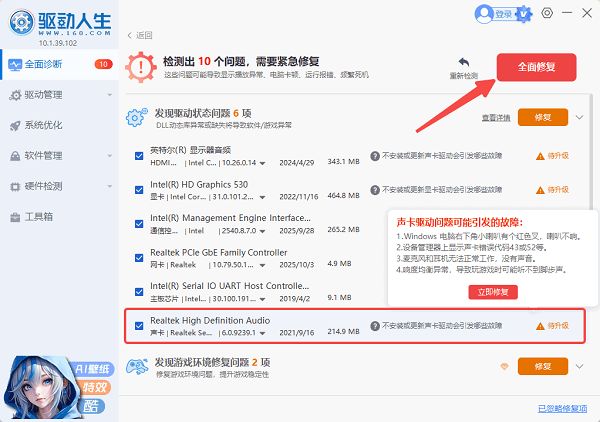
4、等待安装完成后重启电脑,很多声音问题基本到这里就解决了。
三、重启Windows音频服务
如果驱动没有问题,但系统仍然显示 Unknown,也可能是 Windows音频服务没有正常运行。操作步骤:
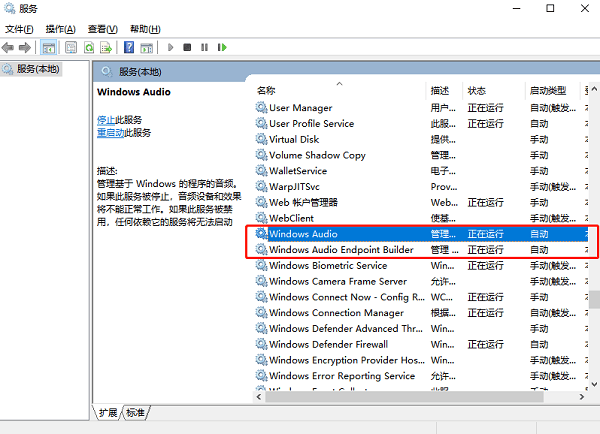
1、按 Win + R 打开运行窗口,输入services.msc。
2、找到以下两个服务
Windows Audio
Windows Audio Endpoint Builder
3、右键点击选择重新启动。
4、如果服务状态是已停止,直接点击“启动”。
5、操作完成后,再看右下角声音图标是否恢复正常。
四、检查硬件连接
如果是台式机,还需要排除一个简单但容易忽略的问题:
1、音箱插头是否松动;
2、音频接口是否插错;
3、前置面板音频线是否连接。

有时候只是接口接触不良,系统就会出现识别异常。
五、运行系统声音故障排除
Windows其实自带了一套声音诊断工具,可以自动检测设备和驱动问题。操作步骤:
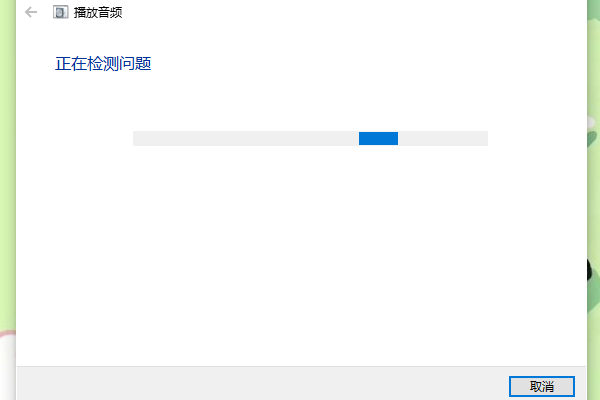
1、右键任务栏小喇叭图标,点击“声音问题疑难解答”,系统会自动检测。
2、按照提示完成修复即可。
以上就是电脑出现“扬声器安装程序 Unknown”的解决方案。按照上面的步骤排查,大多数电脑声音问题都能顺利恢复。如果不想手动折腾驱动,使用驱动人生这种自动检测驱动的软件会省事很多,一键扫描就能找到问题驱动并自动修复,对电脑新手来说也比较友好。