有时候真的挺崩溃的:新买的蓝牙耳机、音箱、手柄都准备好了,结果电脑这边死活找不到蓝牙开关;设置里翻了半天,不是灰的,就是干脆没有“蓝牙”这一项。其实,这种情况大多是蓝牙没开对、驱动没装好。这篇文章就来手把手告诉你:电脑蓝牙到底该怎么开,一步一步来,新手也能照着做。

方法一:通过系统设置直接打开蓝牙
如果只是蓝牙被关了,这是最快、最省事的方法。适合大多数 Windows 10 / Windows 11 用户。操作步骤:
1、点击左下角【开始】→【设置】。
2、进入【设备】→【蓝牙和其他设备】。
3、将【蓝牙】开关拨到“开”。
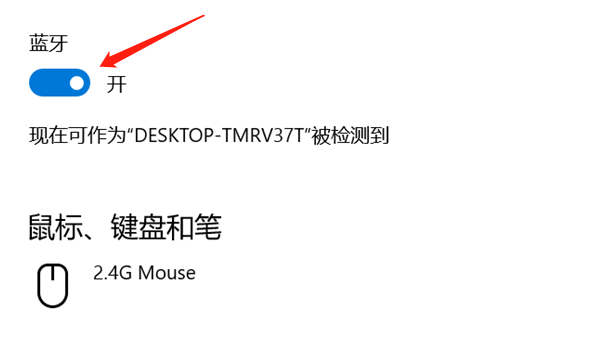
4、等待几秒钟,系统会自动搜索附近的蓝牙设备。
5、如果能看到蓝牙开关并且能正常打开,基本问题就解决了。
方法二:使用快捷操作中心开启蓝牙
有些人习惯用快捷方式,但前提是蓝牙功能本身是正常的。这个方法适合临时快速连接蓝牙耳机、音箱。操作步骤:
1、点击任务栏右下角【通知图标】。
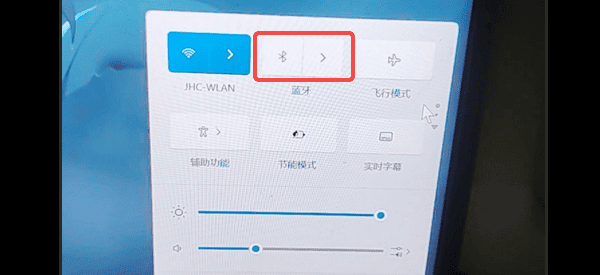
2、打开【操作中心】,找到【蓝牙】图标并点击开启。
3、图标亮起后,蓝牙即处于可用状态。
4、如果这里根本没有蓝牙图标,说明问题不止是“没打开”。
方法三:检查并安装蓝牙驱动
很多蓝牙问题,其实都是驱动层面的问题,手动找驱动又麻烦、容易下错。这时候可以借助像驱动人生这样的工具,自动识别电脑硬件状态,检查蓝牙驱动是否缺失或异常。操作步骤:

 好评率97%
  下载次数:4947822
1、在电脑上安装并打开驱动人生,点击【立即诊断】,查看是否提示“蓝牙驱动异常 / 未安装”。

2、如果异常,根据提示点击“全面修复”按钮,一键下载安装对应的蓝牙驱动。

3、安装完成后,重启电脑,再次进入系统设置查看蓝牙选项。
方法四:检查蓝牙服务是否启动
Windows 的蓝牙依赖后台服务运行,服务一旦被关,蓝牙就会失效。操作步骤:
1、按下【Win + R】,输入 services.msc 回车。
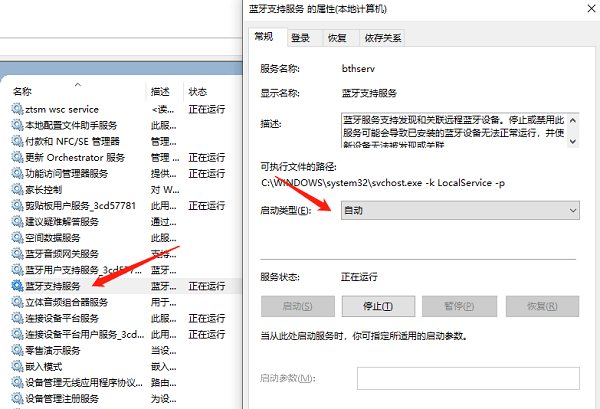
2、找到【Bluetooth Support Service】,右键选择【启动】。
3、将启动类型设置为【自动】。
4、确认后关闭窗口,重新尝试开启蓝牙。
方法五:确认电脑是否支持蓝牙
如果你怎么折腾都没用,有可能电脑本身就没有蓝牙模块。简单判断方法:
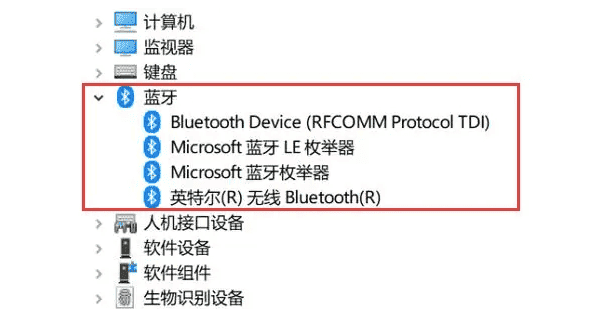
1、在【设备管理器】中是否能看到“蓝牙”分类。
2、如果完全没有,可以考虑外接 USB 蓝牙适配器或通过驱动人生查看硬件配置,确认是否支持蓝牙。
常见问题解答
Q1:为什么设置里完全找不到蓝牙?
A:大多是蓝牙驱动未安装或异常,优先检查驱动。
Q2:蓝牙能开,但搜不到设备怎么办?
A:确认设备是否处于配对模式,同时尝试重启蓝牙服务。
Q3:每次开机蓝牙都失效怎么办?
A:可能是驱动不稳定,建议更新为官方或稳定版本驱动。
Q4:台式机一定能用蓝牙吗?
A:不一定,需要主板支持或外接蓝牙适配器。
Q5:系统更新后蓝牙突然没了正常吗?
A:很常见,更新后驱动被覆盖,重新安装即可。
以上就是电脑打开蓝牙的操作步骤。如果你实在分不清是硬件问题还是驱动问题,借助像驱动人生这样的工具先做一次检测,往往能少走很多弯路。希望这篇能帮你把蓝牙一次性搞定!