有时候你会突然发现——桌面图标怎么变大了?或者密密麻麻挤成一堆,小到看不清。这种情况常见于系统更新、分辨率变化、显卡驱动更新之后。很多人第一反应是“是不是电脑出问题了”,其实大多数情况下只是显示设置被调整了。下面就来分享几种设置桌面图标大小的方法。

一、通过右键菜单快速调整图标大小
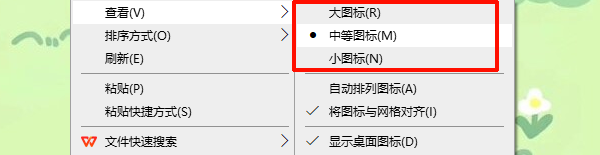
这是最直接简单的方式,适合大多数用户。Windows默认提供“大图标”“中等图标”“小图标”三种尺寸切换。操作步骤:
1、在桌面空白处点击鼠标右键。
2、将鼠标移动到【查看】,选择:大图标、中等图标或小图标。
3、点击后立即生效。
4、如果你觉得图标太密,可以选择“大图标”;如果想多放几个文件,可以选择“小图标”。
二、使用鼠标滚轮自由缩放
很多朋友不知道,其实图标大小可以“连续缩放”,不局限于三档。这种方式适合追求精细调整的用户。操作步骤:
1、按住键盘上的 Ctrl 键,同时滚动鼠标滚轮:
向上滚动 → 图标变大
向下滚动 → 图标变小
2、调到合适大小后松开 Ctrl 键。
3、你会发现图标尺寸可以在多个档位之间自由变化,比右键菜单更灵活。

三、通过显示缩放比例整体调整
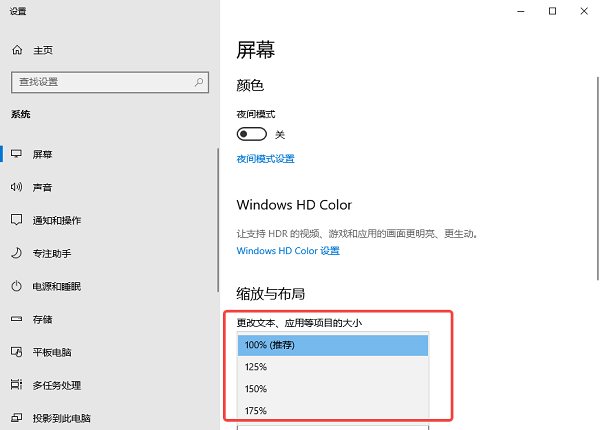
如果你的桌面图标突然变得特别大,可能并不是图标设置问题,而是显示缩放比例被修改了。尤其是2K、4K高分屏电脑,缩放比例变化会直接影响图标大小。操作步骤:
1、右键桌面,选择【显示设置】,找到【缩放与布局】。
2、查看“更改文本、应用等项目的大小”。
3、调整为推荐比例(如100%、125%等),点击应用。
4、调整后,图标大小会整体改变。
四、图标大小异常的排查建议
如果在操作过程中遇到以下情况:
1、图标突然变得特别模糊;
2、分辨率显示异常;
3、调整大小后显示不正常;
4、图标间距明显异常;
那么可能与显卡驱动有关。尤其是更新系统后,显卡驱动版本不匹配,会导致分辨率识别异常,从而影响图标显示效果。这时我们可以借助“驱动人生”这类工具扫描显卡驱动是否需要更新,并及时进行修复。

 好评率97%
  下载次数:4968979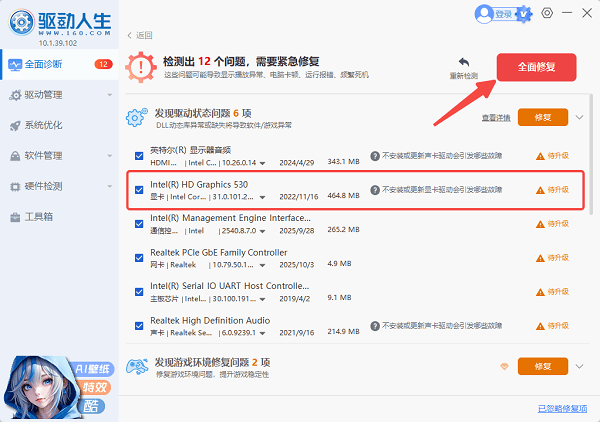
五、常见问题解答
Q1:为什么重启后图标大小又变了?
可能是分辨率自动切换或显示缩放比例被恢复。检查显示设置中的缩放比例是否为推荐值。
Q2:Win10和Win11操作一样吗?
基本一致。右键桌面 → 查看 → 选择图标大小。
Q3:图标变大但字体没变?
这通常是单独调整了图标大小,而不是显示缩放比例。
Q4:图标大小能精确设置数值吗?
系统没有直接输入数值选项,但可以通过Ctrl+滚轮细微调节。
好了,以上就是设置电脑桌面图标大小的方法。照着操作,基本上几秒钟就能调整好。如果涉及分辨率或显示异常,再检查缩放比例或显卡驱动。把桌面调到自己看着舒服、用着顺手的状态,比默认设置更重要。