C盘作为系统盘,承担着操作系统、驱动程序、常用软件等核心数据,一旦空间不足,不仅影响运行速度,还可能导致系统异常。那么,C盘到底该怎么扩容?今天就来分享三种简单且实用的C盘扩容方法,带你一步步操作。
方法一:使用系统自带磁盘管理扩容
Windows自带的“磁盘管理”可以把紧挨着C盘的未分配空间并入C盘。如果未分配空间不在C盘右侧,是无法直接扩展的。具体步骤:
1、右键点击“此电脑” → 选择“管理”。
2、进入“磁盘管理”,查看C盘右侧是否有黑色的“未分配空间”。
3、如果有,右键点击C盘 → 选择“扩展卷”。
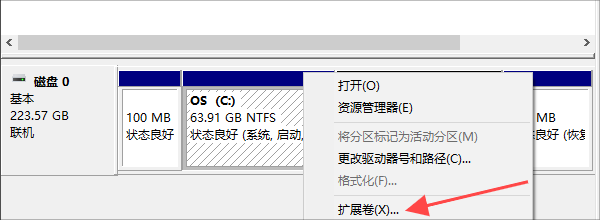
4、按提示把未分配空间全部加入C盘即可完成扩容。
5、如果C盘后面没有未分配空间,而是被D盘等分区占用,那系统工具就没法直接操作了,这时候可以参考下面的方法。
方法二:使用百贝C盘助手“空间扩容”功能
如果你不想折腾分区结构,也不懂磁盘逻辑关系,那直接使用专业工具会更简单一些。比如百贝C盘助手里的“空间扩容”功能,就是专门为这种情况设计的。它的原理是:从其他分区(比如D盘)安全划出一部分空间,自动调整结构,然后无损并入C盘。整个过程可视化操作,对新手来说更友好。操作步骤:
1、点击下方按钮可直接获取百贝C盘助手安装包。

 好评率97%
  下载次数:1326666
2、安装完成后打开软件,找到“空间扩容”功能入口。
3、选择要扩容的目标分区(一般是C盘),以及可以释放空间的分区(例如D盘)。
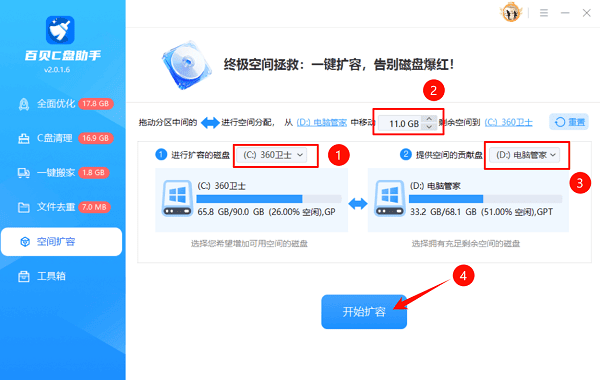
4、设置要划转的容量大小(例如20GB或50GB),点击“开始扩容”。
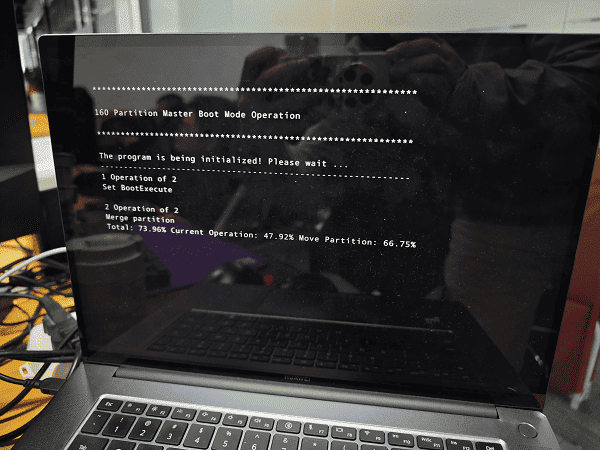
5、接着会提示你进入PreOS模式完成操作,点击“重启”确认执行。
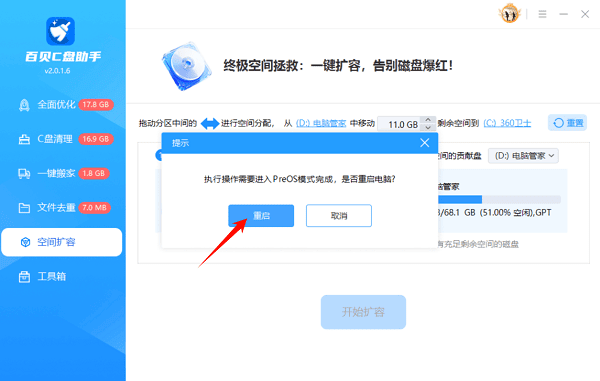
6、等待自动完成扩容过程即可,避免触碰按键或关闭电脑。
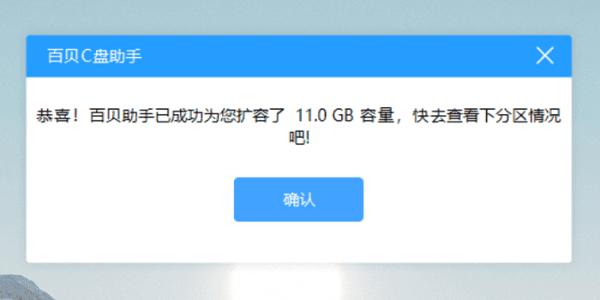
7、扩容完成后进入电脑系统,此时会提示你已经成功扩容了,查看实际的分区情况即可。
方法三:删除分区后重新分配
如果你的电脑分区结构比较混乱,比如D盘几乎没数据,那也可以选择备份数据后删除D盘,再把空间合并到C盘。也就是删除一个分区后,会形成未分配空间,然后再用磁盘管理把这块空间扩展到C盘。操作步骤:
1、先把D盘重要文件备份到移动硬盘或云盘。
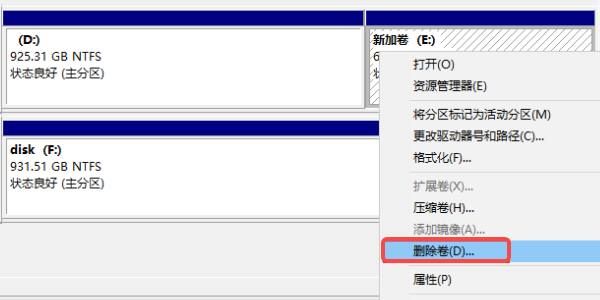
2、打开“磁盘管理”,右键点击D盘 → 选择“删除卷”。
3、生成未分配空间后,右键点击C盘 → 选择“扩展卷”。
注意:这种方法风险相对高一点,一定要先备份数据。
常见问题解答
1、C盘扩容会不会丢数据?
只要使用正规工具,且不是误操作删除分区,一般不会影响数据。但建议重要资料提前备份。
2、扩容后电脑会变快吗?
如果之前因为空间不足导致系统缓存受限、更新失败或虚拟内存不足,那么扩容后通常会明显流畅。
3、C盘扩容多少合适?
建议系统盘至少预留50GB以上空间。如果你经常安装大型软件或游戏,建议C盘总容量控制在150GB~250GB之间更稳妥。
好了,以上就是电脑C盘扩容的完整教程。如果你本身就有未分配空间,可以直接用系统工具;如果分区结构复杂、不想动脑筋,使用百贝C盘助手的“空间扩容”功能更省事;如果想彻底重新规划磁盘结构,可以备份后重新分区。不管选择哪种方式,操作前记得备份重要数据哦!