如果电脑出现“REFERENCE_BY_POINTER”蓝屏错误,通常与驱动程序异常、系统文件损坏、内存故障、第三方软件冲突或Windows更新问题有关。大多数情况下,可以通过更新驱动、修复系统文件、卸载异常软件、检查内存以及恢复系统来解决。本文整理了几种最常见且有效的REFERENCE BY POINTER蓝屏修复方法,适用于Windows 10和Windows 11系统。
一、什么是REFERENCE_BY_POINTER蓝屏?
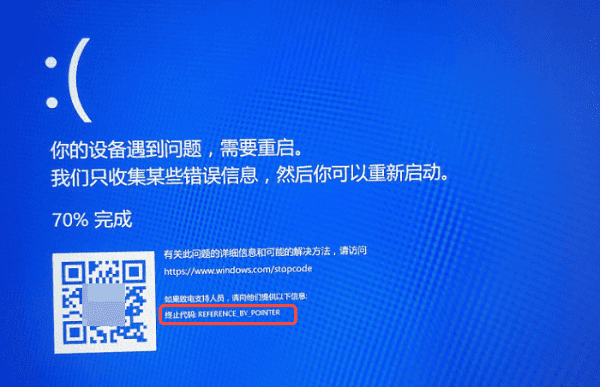
REFERENCE_BY_POINTER是Windows系统中的一种蓝屏错误代码,属于BSOD(Blue Screen of Death)的一种。该错误通常表示:系统内核对象的引用计数异常,导致Windows检测到严重错误后自动停止运行,以防止数据损坏。尤其是在Win11更新后,驱动兼容问题导致的REFERENCE_BY_POINTER蓝屏出现频率有所增加。
二、REFERENCE_BY_POINTER蓝屏解决方法
方法一:进入安全模式排查问题
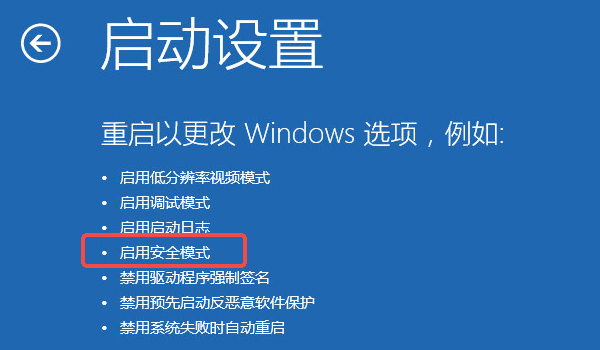
如果电脑频繁蓝屏无法进入桌面,可以尝试进入Windows安全模式。操作步骤:
1、开机时连续强制关机三次。
2、进入Windows恢复环境。
3、点击“疑难解答 → 高级选项 → 启动设置”。
4、重启后按F4进入安全模式查找蓝屏原因。
方法二:修复电脑驱动程序
如果近期更新过驱动、插入新硬件或升级系统,优先检查驱动问题。对于不熟悉驱动安装的用户,也可以使用【驱动人生】这类工具自动扫描异常驱动,并安装兼容版本,避免手动查找型号。操作步骤:
1、下载并安装驱动人生(点击下方按钮可直接获取安装包)。

 好评率97%
  下载次数:5204522
2、打开软件点击“立即诊断”,检测电脑驱动状态。
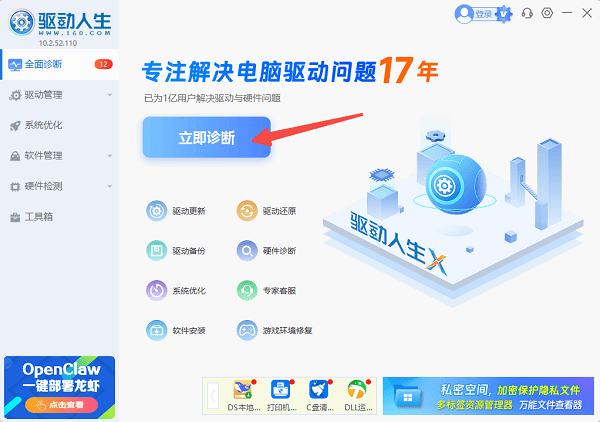
3、找到异常或需要更新的驱动,点击“全面修复”,等待驱动安装完成。
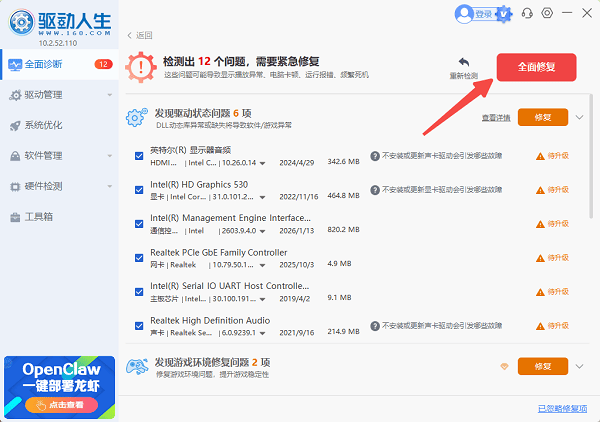
4、重启电脑测试是否还会蓝屏。
方法三:修复Windows系统文件
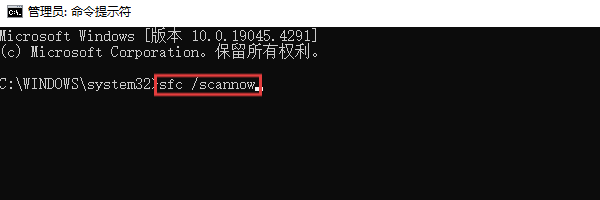
系统文件损坏也会导致REFERENCE_BY_POINTER蓝屏,可以通过SFC和DISM命令进行修复。操作步骤:
1、在开始菜单搜索“CMD”。
2、右键“命令提示符”,选择“以管理员身份运行”。
3、输入命令:sfc /scannow,等待扫描完成。
4、接着输入:DISM /Online /Cleanup-Image /RestoreHealth,等待系统修复完成。
5、重启电脑。
方法四:检查内存是否异常
内存故障也是REFERENCE_BY_POINTER蓝屏的重要原因之一。如果电脑存在内存条接触不良、XMP超频不稳定、内存损坏都可能导致系统引用异常。操作步骤:
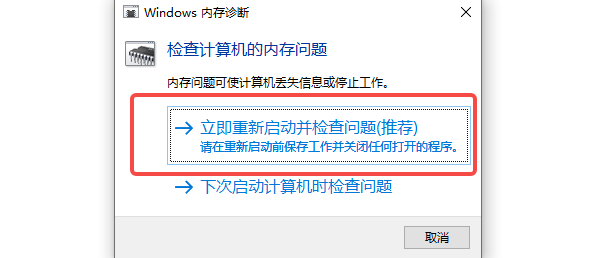
1、按下“Win + R”,输入mdsched.exe。
2、点击“立即重新启动并检查问题”,系统会自动检测内存。
3、如果检测到错误,建议:
重新插拔内存
清理金手指
关闭XMP超频
更换内存测试
方法五:卸载最近安装的软件或系统更新
很多用户是在更新Windows后或安装杀毒软件后开始出现REFERENCE_BY_POINTER蓝屏。这通常属于软件兼容冲突。操作步骤:
1、打开“设置”,进入“应用”,卸载最近安装的软件。
2、或进入“设置 → Windows更新 → 更新历史记录”,点击“卸载更新”。
3、删除最近安装的补丁,再重启电脑测试。

方法六:寻求专家远程服务
对于反复蓝屏、不会排查驱动冲突的用户,也可以考虑通过驱动人生的【专家远程服务】功能,让技术人员帮助分析蓝屏日志、检测驱动异常以及远程修复系统问题。

三、常见问题解答
1、REFERENCE_BY_POINTER蓝屏是硬件坏了吗?
不一定。大部分情况下是驱动或系统问题,但内存故障也有可能导致该蓝屏。
2、Win11为什么更容易出现REFERENCE_BY_POINTER?
主要是因为新系统驱动兼容性问题、Windows更新导致冲突、老硬件适配不足。
3、蓝屏后自动重启怎么办?
可以关闭自动重启功能:控制面板 → 系统 → 高级系统设置 → 启动和故障恢复,取消“自动重新启动”。
总体来看,REFERENCE_BY_POINTER蓝屏大多数都和驱动冲突、系统文件损坏或内存异常有关。建议优先从驱动更新、系统修复以及卸载异常软件开始排查,很多情况下都能较快恢复正常。