很多用户在打开电脑时会发现一个明显问题:风扇突然高速运转、噪音明显变大。有时几秒后恢复正常,有时则持续很久,甚至伴随发热和卡顿。这种情况在Windows电脑中非常常见,并不一定代表硬件损坏,更多时候是散热、驱动、BIOS设置或硬件老化问题导致的风扇策略异常。

一、检查灰尘堵塞情况
长期使用电脑过程中,风扇和散热片内部会积聚大量灰尘。这些灰尘会阻碍散热风道,使得温度升高,风扇转速随之提高,开机时风扇为强行散热而发出较大噪音。
1、关闭电脑并拔掉电源线,拆开主机箱侧盖。
2、使用电吹风(冷风模式)对风扇、散热片和电源风扇进行除尘。
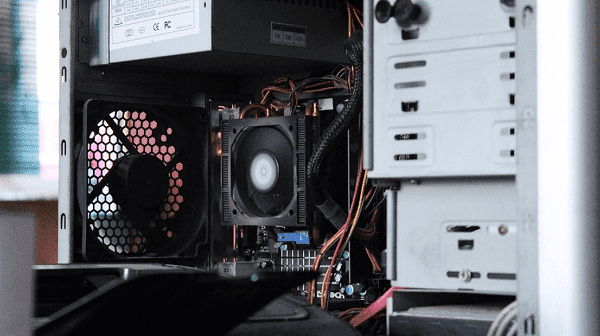
3、如果风扇叶片上有大量污渍,可用棉签蘸酒精轻擦。
4、清理完毕后重新装好,开机检查风扇声音是否正常。
二、检测硬件驱动及温度
电脑开机风扇声音大的另一个常见原因是驱动异常或硬件温度过高。驱动出错会让风扇无法正常调速,一开机就高速运转。而温度过高则会触发系统强制散热。这两种情况往往同时出现,尤其在驱动未正确安装时,更容易导致风扇长时间高速运作。

 好评率97%
  下载次数:5118462
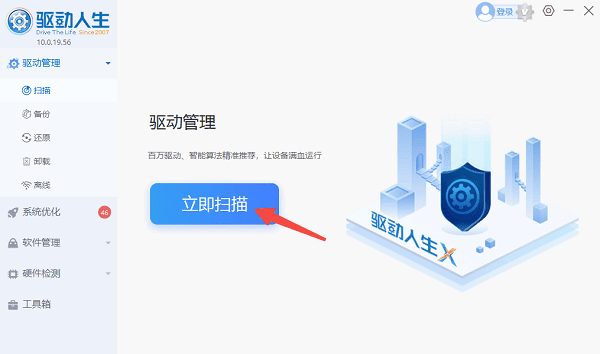
 1、打开驱动人生,点击“立即扫描”,系统将自动检测显卡、芯片组等关键硬件驱动。
2、如果发现异常或缺失,点击“立即修复”完成驱动更新。
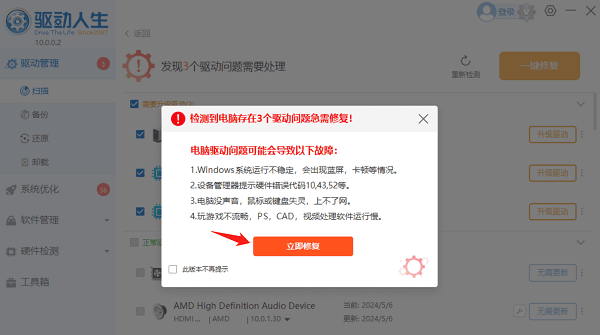
3、修复完成后重启电脑,观察风扇噪音是否恢复正常。
4、如果不确定硬件温度是否过高,可以切换到“运行监测”界面查看主机各硬件的运行状态,方便后续排查。
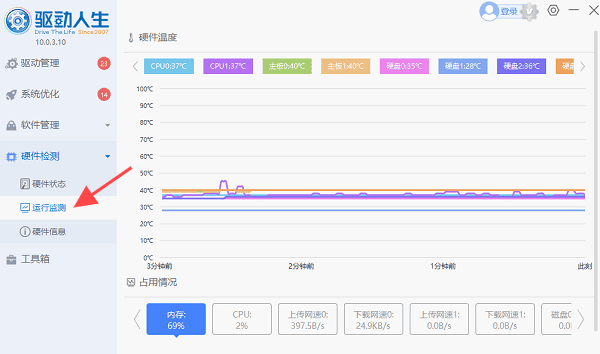
5、若温度超过 60°C,可尝试清理散热器、更换硅脂或调整风扇方向,改善散热效率。
三、检查BIOS设置
某些主板默认开启“开机风扇全速运行”模式(Full Speed 或 Turbo),导致刚开机时风扇高速运转,以确保初始散热安全。虽然这种设置是为了保护硬件,但噪音确实不小。
1、重启电脑,按 Del 或 F2 进入 BIOS 设置界面。
2、找到 Hardware Monitor、Fan Settings 或 Smart Fan Control 相关选项。
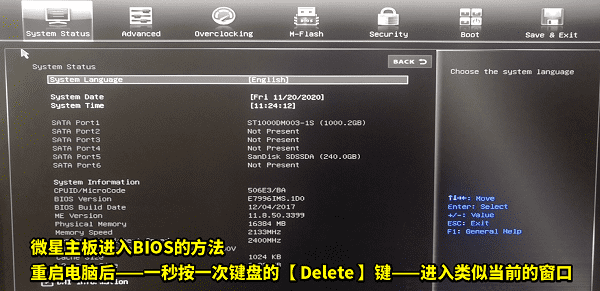
3、将 CPU Fan Mode 或 Chassis Fan Mode 设置为 Auto 或 PWM 模式。
4、保存并退出 BIOS,重新启动电脑观察噪音是否减小。
四、电源风扇老化或质量差引发噪音
不少电脑的电源风扇质量一般,使用一段时间后容易出现异响,尤其在冷启动时更为明显。老化的电源风扇不仅声音大,还可能存在安全隐患。
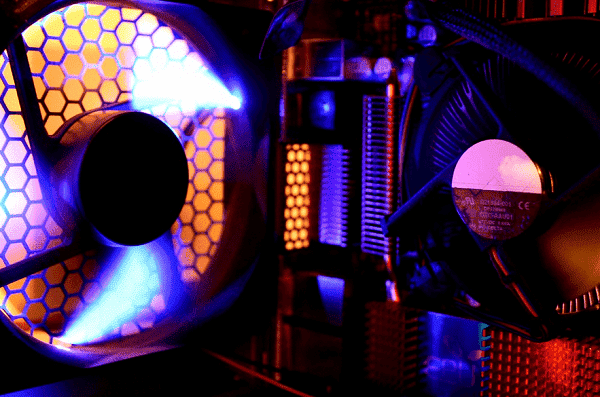
1、打开机箱,观察声音来源是否来自电源位置。
2、若确认是电源风扇,可考虑更换静音电源风扇或整个电源模块。
3、如果问题未能解决,建议寻求专业人士进行维修。
五、电脑开机风扇声音很大常见问题解答
Q1:开机风扇大是正常现象吗?
短时间正常,但持续高噪音不正常。
Q2:是不是一定要换风扇?
不一定,很多情况是驱动或BIOS设置问题。
Q3:清灰能完全解决吗?
可以解决一部分,但驱动和温度问题也要一起排查。
Q4:风扇声音忽大忽小是什么原因?
通常是温度波动或风扇调速策略异常。
电脑开机风扇声音大,本质上是系统在“主动保护硬件”的表现,但如果长期高速运转,就说明存在异常。建议按照以下顺序排查:清灰 → 查驱动 → 看温度 → BIOS设置 → 电源检查。其中驱动异常和温度监控是最容易被忽略的关键环节,使用驱动人生进行一次完整扫描,可以快速判断是否属于系统层问题。