电脑在连接打印机时,突然遇到这样一条提示:“Windows无法连接到打印机,请检查打印机名并重试”。看似只是名称错误,实际上问题可能出在多个环节。那么,Windows怎么才能快速连接打印机呢?本文将详细介绍连接打印机的详细步骤方法。

一、打印机名称或路径错误
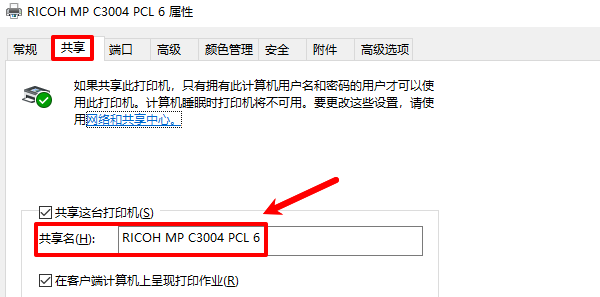
这是最直观的一种情况,尤其是在连接共享打印机时。例如通过“\电脑名\打印机名”进行访问时,如果电脑名或共享名称有误,就会直接连接失败。建议在共享主机上重新确认打印机名称,避免出现空格、中文或大小写不一致的问题。
如果不确定路径,可以在共享电脑上打开“设备和打印机”,右键打印机查看共享名称,再复制使用。
二、网络不通或权限限制
当打印机是通过局域网共享时,网络环境至关重要。
常见问题包括:
1、两台电脑不在同一局域网;
2、防火墙限制了文件和打印共享;
3、目标电脑未开启共享权限;
可以通过以下方式排查:
1、在运行窗口输入“\对方电脑IP”,测试是否能访问;
2、确认网络类型为“专用网络”;
3、打开“高级共享设置”,启用文件和打印机共享;
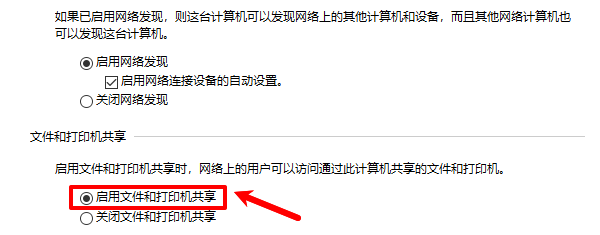
如果连电脑都访问不了,自然也无法连接打印机。
三、驱动不匹配或安装失败
当本地电脑没有正确安装对应打印机驱动时,即使找到设备,也无法完成连接。尤其是不同系统版本之间(如Win10连接Win11共享打印机),驱动兼容性问题更明显。手动查找驱动不仅费时,还容易安装错误版本。更高效的方式是使用专业工具,比如“驱动人生”软件可以自动识别当前打印机型号,并提供匹配的驱动版本。一键安装后,再重新连接打印机,成功率会大幅提升。

 好评率97%
  下载次数:5169898
 1、点击上方按钮,下载安装打开“驱动人生”选择到【全面诊断】栏目,点击“立即诊断”选项;

2、全面诊断项目下,软件会扫描电脑所有的问题,其中就包括自动识别打印机硬件驱动,推送相应的驱动更新到列表,用户选择升级驱动便可以;

对于不熟悉驱动安装流程的用户来说,这种方式可以有效避免反复尝试带来的时间浪费。
四、系统更新导致连接异常
不少用户在Windows更新后突然无法连接打印机,这通常与系统安全策略调整有关。例如某些补丁会加强对打印服务的限制,导致旧版共享方式失效。这种情况下,可以尝试:
1、卸载近期系统更新(测试用);
2、使用IP地址直接添加打印机;
3、重新添加网络打印机。
五、打印服务异常
Windows打印依赖“Print Spooler”服务,如果该服务未运行,也会导致连接失败。
排查方法:
1、按下Win+R,输入services.msc;
2、找到“Print Spooler”;
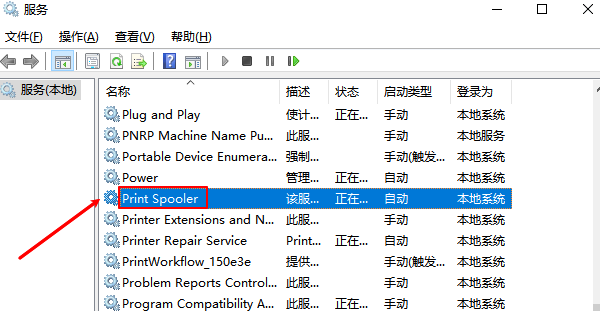
3、确认状态为“正在运行”,如未运行则手动启动;
必要时可以尝试重启该服务,再重新连接打印机。
六、连接方式建议:优先使用IP添加
相比通过名称连接,使用IP地址添加打印机更稳定。
操作思路:
在“添加打印机”时选择“使用IP地址或主机名添加打印机”,输入打印机所在设备的IP地址,系统会自动搜索并安装。
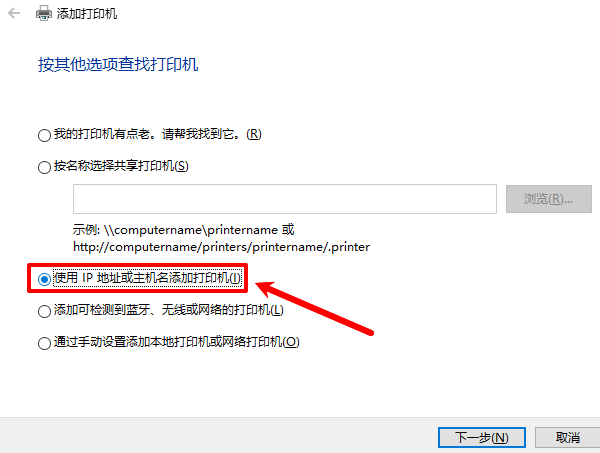
这种方式可以绕过名称解析问题,减少连接失败概率。
“无法连接到打印机,请检查打印机名并重试”在实际案例中,驱动问题和网络权限问题占比最高。这时候通过专业驱动检测工具“驱动人生”可以快速识别电脑硬件驱动是否存在异常,然后进行更新升级,快速解决硬件驱动问题。